
Como adicionar uma assinatura digital em um Report Print / template de Impressão / PDF
Em muitos cenários regulatórios ou operacionais, é necessário que um Report Print contenha uma assinatura do responsável, seja ela manual, digitalizada ou capturada via formulário.
Neste artigo, vamos mostrar como configurar um campo de assinatura e ajustá-lo visualmente no Report Print, de forma simples e flexível.

Visão geral da solução
A ideia é bem objetiva:
-
Criar um formulário com um campo do tipo Assinatura
-
Arrastar esse campo para dentro do Report Print
-
Ajustar o tamanho e o posicionamento da assinatura usando o Código-Fonte do editor
1. Criando o campo de Assinatura no formulário
No formulário que alimenta o Report Print:
-
Crie um novo campo
-
Selecione o tipo: Assinatura
-
Salve o formulário
Esse campo será responsável por armazenar a imagem da assinatura associada ao operador ou responsável.
Importante: o campo aparecerá disponível como variável para ser usado no Report Print.
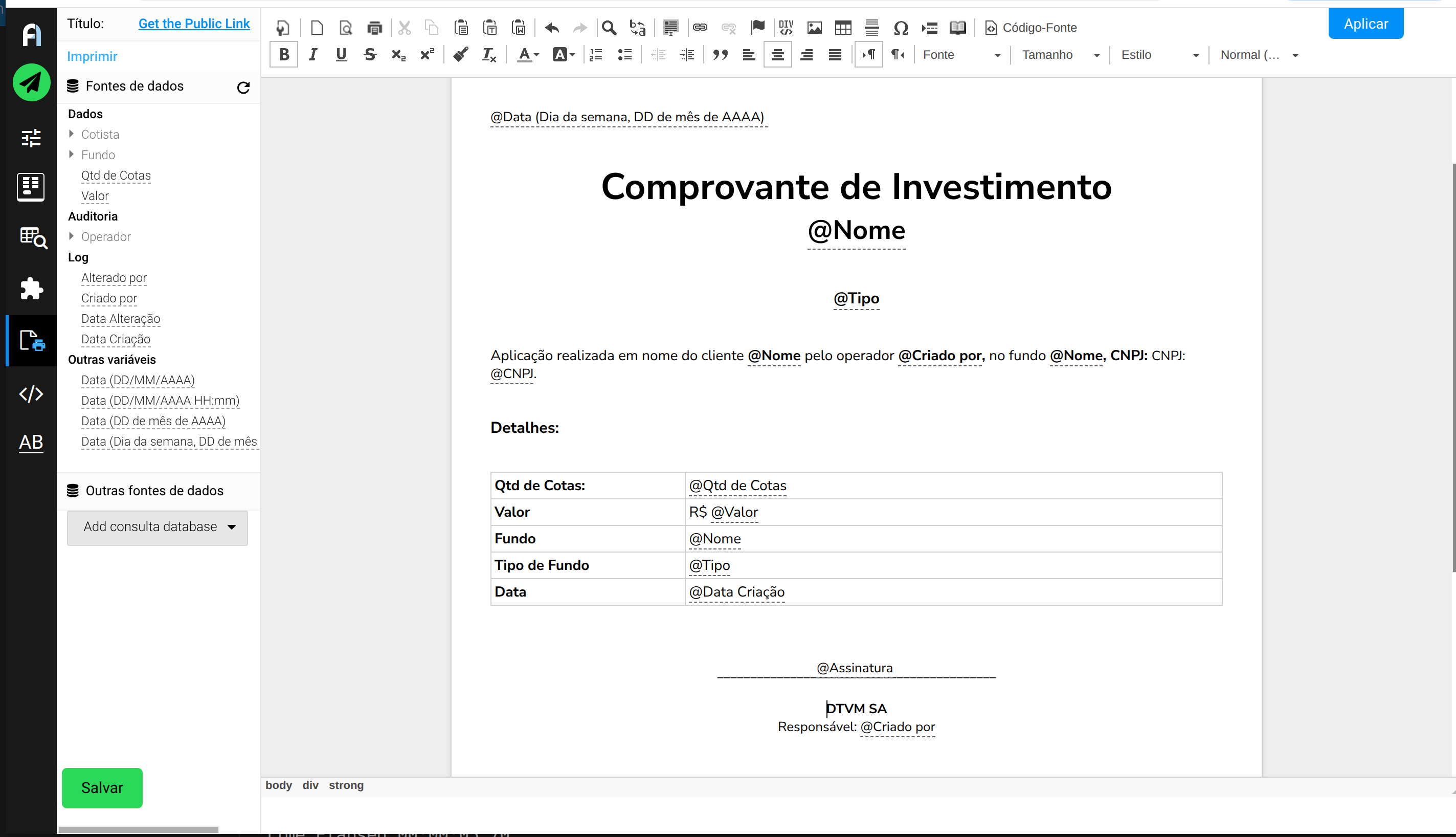
2. Inserindo a assinatura no Report Print
Com o Report Print aberto no editor:
-
Arraste o campo Assinatura para o local desejado no documento
-
Ele aparecerá como um placeholder dinâmico (exemplo:
@Assinatura)
Neste momento, o layout ainda é básico, sem controle fino de tamanho ou alinhamento.
3. Acessando o modo Código-Fonte
Para personalizar o layout:
-
Clique no ícone Código-Fonte no menu do editor
-
O HTML completo do Report Print será exibido

É nesse ponto que conseguimos controlar exatamente como a assinatura será exibida.
4. Criando uma classe CSS para a assinatura
No início do código (ou em um local apropriado), adicione um bloco de estilo, exemplo:
<style type="text/css">.assina2{
    width: 270px;
    margin: auto;
    margin-bottom: -30px;
}
</style>-
width: 270px
Define um tamanho padrão para a assinatura, evitando que ela fique grande demais -
margin: auto
Centraliza a assinatura horizontalmente -
margin-bottom: -30px
Ajusta o espaçamento vertical, aproximando a assinatura do texto abaixo (nome, cargo, empresa etc.)
Esse valor pode (e deve) ser ajustado conforme o layout do seu documento.
5. Envolvendo o campo de assinatura com a classe CSS
Agora, localize no HTML o trecho onde o campo de assinatura aparece e envolva-o com uma div usando a classe criada:
No seu caso real, o campo aparece como um label com bindings internos, algo semelhante a:
<div class="assina2">
  <span class="fontededados">
    <label class="p-name" data-variablename="Assinatura"> Assinatura </label>
  </span>
</div>
O importante é que todo o bloco da assinatura esteja dentro da div.assina2. como no exemplo abaixo

6. Resultado final
Com isso, você passa a ter:
Assinatura centralizadaTamanho controladoLayout consistente com documentos regulatóriosFlexibilidade total para ajustes finos via CSS
A partir daqui, é possível evoluir facilmente para:
Diferentes tamanhos de assinatura por tipo de relatórioAlinhamento à esquerda ou direitaAjustes específicos para impressão ou PDF
Conclusão
Adicionar uma assinatura em um Report Print não exige nenhuma lógica complexa.Com um campo de formulário bem definido e um pequeno ajuste no Código-Fonte, você ganha controle total sobre o layout e mantém o documento alinhado com exigências operacionais e regulatórias.
Esse padrão funciona muito bem para:
Comprovantes de investimentoRelatórios regulatóriosTermos de responsabilidadeDocumentos com validação manual