Caso você julgue que necessita ter acesso a algo que não está disponível, contate o administrador do sistema.
### Janelas e Lightbox A navegação do sistema, ocorre basicamente em janelas e lightboxes. Janela, é quando o conteúdo que foi aberto, ocupa toda a tela. Já o lightbox, é uma janela virtual que se sobrepõe ao conteúdo da tela, sem abrir uma nova janela do navegador. Os formulários criados pelo usuário, podem ter seu comportamento configurado. Abaixo alguns exemplos: #### Na mesma página O formulário abre na mesma janela, ocupando toda a área, mas mantendo a barra superior azul e a barra vertical na tela.  #### Lightbox Fullscreen Similar a [Na mesma página](#h_88549095331551204007588), mas oculta da tela, a barra horizontal azul e a barra vertical.  #### Lightbox Grande O lightbox se sobrepõe ao contexto atual, ocupando grande parte da tela.  #### Lightbox Médio O lightbox se sobrepõe ao contexto atual, ocupando uma parte da tela.  #### Lightbox Pequeno O lightbox se sobrepõe ao contexto atual, ocupando uma pequena parte da tela. Quando o conteúdo da tela é apresentado em um lightbox, o conteúdo da janela por trás do lightbox fica visível, porém, inacessível. Ao clicar em qualquer ponto do conteúdo de trás, ou pressionando a tecla Esc, o lightbox é fechado e o conteúdo original volta a ficar acessível.
# Barra Superior Azul [](http://wiki.agilityflow.io/uploads/images/gallery/2019-01-Jan/barra_superior_azul.png) A barra azul que fica no topo da tela, possui à esquerda, o menu hambúrguer e o ícone e o nome de onde se está navegando no momento. O menu hambúrguer, mostra exatamente as mesmas opções da barra vertical, com os nomes dos menus também à mostra. Já à direita, existem 4 opções: #### Logotipo do agilityflow Apenas o logotipo, não havendo nenhuma funcionalidade relacionada. #### Nome do usuário Aqui é mostrado o nome do usuário que está logado no sistema. Ao clicar, é possível visualizar o logotipo da empresa, o nome e o e-mail do usuário. Existe também a opção de [alterar a senha](http://wiki.agilityflow.io/books/ajuda/page/alterar-a-senha) e ainda, efetuar o [logout](http://wiki.agilityflow.io/books/manual-do-usu%C3%A1rio/page/logout "Logout"). #### Notificações [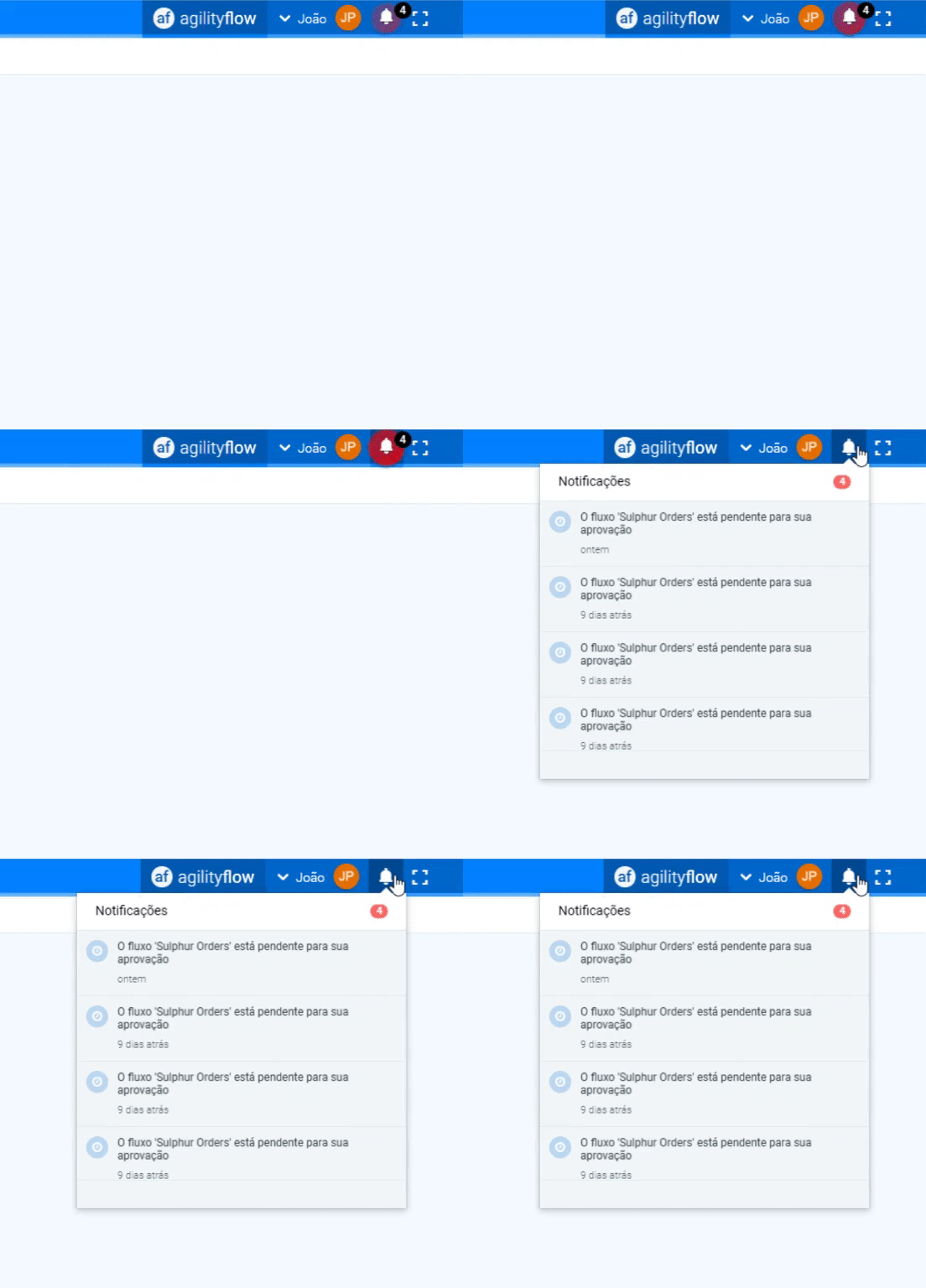](http://wiki.agilityflow.io/uploads/images/gallery/2019-01-Jan/notificacoes.gif) A central de notificações é a forma que o agility**flow** utiliza para alertar o usuário de possíveis pendências existentes no sistema. Ao clicar em na notificação, o usuário é levado ao ponto exato onde uma ação é requerida. Ao clicar em qualquer notificação, o usuário é levado ao ponto de atenção que gerou essa notificação. #### Tela Cheia Deixa o sistema em tela cheia. Similar à função F11 do Chrome, por exemplo.A barra superior azul muda de cor para preta ao entrar no devcenter, mas mantém as mesmas funções.
# Barra Superior Branca [](http://wiki.agilityflow.io/uploads/images/gallery/2019-01-Jan/barra_superior_branca.png) Ela possui conteúdo que varia em que ponto do sistema você está. Entretanto, ela possui dois botões fixos: #### Atualizar Não importa em qual contexto, o botão de atualizar é sempre apresentado. Ao ser acionado, ele recarrega a tela atual. #### Menu 3 Pontos [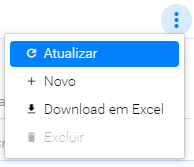](http://wiki.agilityflow.io/uploads/images/gallery/2019-01-Jan/menu_3_pontos.png) Localizado na extrema direita da barra, mostra todos os botões disponíveis na barra, com seus ícones e com suas ações. # Barra Vertical / Menu Principal  Essa barra, contém todos os formulários e menus criados pelo usuário. Além disso, sempre no topo, estão fixas 3 opções (caso o usuário tenha permissão de visualização):O menu principal pode mudar de acordo com o perfil e permissão do usuário.
#### Dashboard Acessa diretamente o Dashboard do agilityflow. #### Segurança e Acesso Esse item é um menu, que dá acesso à 3 opções: Usuário, Perfil de Acesso e Grupo de Usuário. #### Customizar o agilityflow Acessa o Devcenter. É o local onde o agilityflow pode ser customizado.