A opção de pesquisar "Só minhas pendências", também se encontra na [barra superior branca](http://wiki.agilityflow.io/books/manual-do-usu%C3%A1rio/page/barra-superior-branca "Barra Superior Branca").
Além disso, é possível fazer um filtro por qualquer um dos campos do formulário, bastando incluir o critério no campo desejado, na parte dos filtros. Além disso, é possível incluir quantos campos quiser no filtro, para refinar ainda mais sua busca. Os filtros nos campos de data, além de ser possível definir um intervalo de data, existem também pré-configurações, como por exemplo "hoje", "ontem", "últimos 3 dias", "esse mês" e etc. Entretanto, os filtros de data não são de múltipla seleção. Para os campos de lista de seleção, é possível escolher a opção no próprio campo de filtro, bem como para os campos de autocompletar. Já os campos de texto, é possível digitar uma parte do texto, que o sistema faz a busca em todos os registros.A quantidade de registros encontrados no filtro, é possível ser encontrada na parte direita inferior do rodapé da tela.
Para limpar o filtro, basta clicar no ícone , e no ícone  para ocultar o painel de filtro. ### Deletar um registro Para excluir um registro, basta selecionar os registros desejados e em seguida, clicar no ícone [](http://wiki.agilityflow.io/uploads/images/gallery/2019-02-Feb/%C3%8Dcone_excluir.png). Também é possível excluir o registro usando o mesmo ícone, quando o mesmo se encontra aberto. ### Cadastrar um novo registro Para cadastrar um novo registro, basta clicar no ícone , que se encontra na [barra superior branca](http://wiki.agilityflow.io/books/manual-do-usu%C3%A1rio/page/barra-superior-branca "Barra Superior Branca"). A tela de cadastro do formulário irá abrir. Em seguida, basta preencher os campos e clicar em Salvar. ### Atualizar um novo registro O processo de atualização de um registro, é similar ao processo de cadastro. Com a diferença de que ao invés de clicar em "+ Novo", basta clicar em qualquer registro, fazer a modificação desejada e clicar em Salvar. ### Salvar um rascunho Essa opção está disponível tanto para o cadastro de um novo registro, como para a edição. Ao inserir dados, o usuário pode optar por não salvar o registro e nem desistir da ação. Salvando em rascunho, ele pode terminar a inserção/edição dos dados posteriormente, para só então salvar. Isso é útil, quando o formulário é extenso e não se tem todas as informações, ou em um formulário com etapas, quando não se deseja submeter o formulário à próxima etapa, mas também não quer perder os dados já inseridos.Apenas o usuário que salvou o rascunho consegue visualizar esse rascunho.
Todos os registros em rascunho, ficam marcados com uma etiqueta na listagem principal do formulário. ### Imprimir Essa opção, está disponível para os formulários que possuem relatórios de impressão configurados. A impressão, é feita para um único registro, e não para um conjunto. Por isso, a opção de impressão está disponível dentro dos detalhes de um registro, através do botão . Caso haja mais de um tipo de impressão disponível, as opções serão apresentadas ao clicar no botão. > É possível gerar um PDF? Sim. No momento da impressão, basta selecionar para salvar em PDF. ### Exportar para Excel A exportação para excel está disponível através do botão . Ao clicar no botão, serão exportados todos os registros do formulário exibidos no momento, independente da seleção. Caso queira menos registros, é necessário utilizar o filtro. O arquivo tem o formato .xlsx. > Preciso de outros dados no excel. O que posso fazer? Somente são exportados os dados do formulário atual. Os dados dos formulários relacionados não são exportados para excel. # Acompanhamento Em todo formulário, independente dos campos criados ou da estrutura utilizada, existe um segundo componente para a entrada de dados chamada Acompanhamento.  Esse componente é dividido em três partes: anotações, anexos e histórico. ### Anotações Essa parte permite que o usuário faça entrada de textos. Isso pode ser feito de duas formas: #### Checklist É uma lista de verificação que auxilia as pessoas a não esquecerem de executar determinada tarefa. No agilityflow, é possível criar vários checklists dentro de um mesmo registro. Cada checklist, tem sua própria lista de itens. Esses dados ficam visíveis para todos os usuários que acessarem esse registro.  Para criar um checklist, basta clicar no ícone [](http://wiki.agilityflow.io/uploads/images/gallery/2019-02-Feb/image-1549032455512.png). O checklist é criado automaticamente com um nome padrão, que pode ser alterado. Feito isso, basta clicar em "adicionar item" dentro do checklist desejado, para adicionar itens na lista. A partir do momento que os itens são criados, eles podem ser marcados ou desmarcados. Caso necessário, um item pode ser deletado, bastando clicar no menu de 3 pontos à direita do item desejado, e em seguida clicando em deletar. Um checklist também pode ser deletado da mesma forma.É possível também reordenar os itens. Basta clicar e arrastar o item para a posição desejada.
##### Filtrar Checklist Para fazer buscas nos checklists, basta usar o campo de filtro no topo superior direito da janela. O sistema já efetua a busca conforme o usuário digita o texto no campo. #### Anotações As anotações são campos de texto livre, que permitem o usuário adicionar quaisquer observações pertinentes a esse registro.  Cada anotação, mostra o autor e o horário que a anotação foi criada. Essas anotações não podem ser editadas, apenas apagadas, bastando clicar no menu de 3 pontos à direita da anotação desejada e em seguida clicando em deletar. As anotações também possuem uma caixa de status (check), que podem ser usadas para indicar alguma ação, como por exemplo, que uma anotação foi revisada. É possível adicionar quantas anotações quiser. ##### Filtrar Anotações Para fazer buscas nas anotações, basta usar o campo de filtro no topo superior direito da janela. O sistema já efetua a busca conforme o usuário digita o texto no campo. ### Anexos É possível armazenar documentos. Para isso, basta arrastar os arquivos para a janela, ou clicar na área indicada para selecionar os arquivos. Caso seja mais de um arquivo, basta selecionar usando o Ctrl. Os arquivos enviados terão seu nome mostrado, assim como o horário.  No ícone  é possível visualizar. Para fazer o download, basta clicar no ícone . Caso necessário, um anexo também pode ser deletado, bastando clicar no menu de 3 pontos à direita do item desejado e em seguida clicando em deletar. Nesse menu, também existe a opção de download.Os arquivos dos campos do tipo upload do formulário também serão mostrados. Esses arquivos terão uma etiqueta indicando que pertencem a um campo do formulário. Esses arquivos não podem ser deletados por essa aba, apenas no formulário.
### Histórico Nesse local são armazenadas as informações de quaisquer alterações no formulário.  ##### Filtrar Histórico Para fazer buscas no histórico, basta usar o campo de filtro no topo da janela. O sistema já efetua a busca conforme o usuário digita o texto no campo. # Utilizando um formulário com fluxo de etapas (Workflow) O formulário com etapas, possui todas as características de um formulário simples. A diferença é que esse formulário possui a característica de possuir etapas que podem ser aprovadas ou reprovadas por um ou mais usuários. Esses formulários são úteis para controlar processos que evolvem muitas etapas e/ou muitas pessoas. Ajuda no controle, no acompanhamento, e ajuda a garantir que todas ações que estão envolvidas nesse processo sejam cumpridas. ### Utilizando o formulário A utilização de um formulário com etapas é idêntica a [utilização de um formulário simples](http://wiki.agilityflow.io/books/manual-do-usu%C3%A1rio/page/utilizando-um-formul%C3%A1rio "Utilizando um formulário"). Uma pequena diferença, é no cadastro inicial. Essa fase, funciona como a primeira etapa de um fluxo e não possui o botão salvar. O botão para guardar as informações do primeiro cadastro, chama "salvar e prosseguir". Ele não só salva as informações como em um formulário simples, mas envia o formulário para a próxima etapa.  Outra diferença é na listagem dos registros de um formulário. Além do campos mostrados em colunas, como no formulário simples, é possível verificar a etapa em que um registro se encontra, quais são as próximas (e seus aprovadores) e a quem está atribuído o registro no momento: [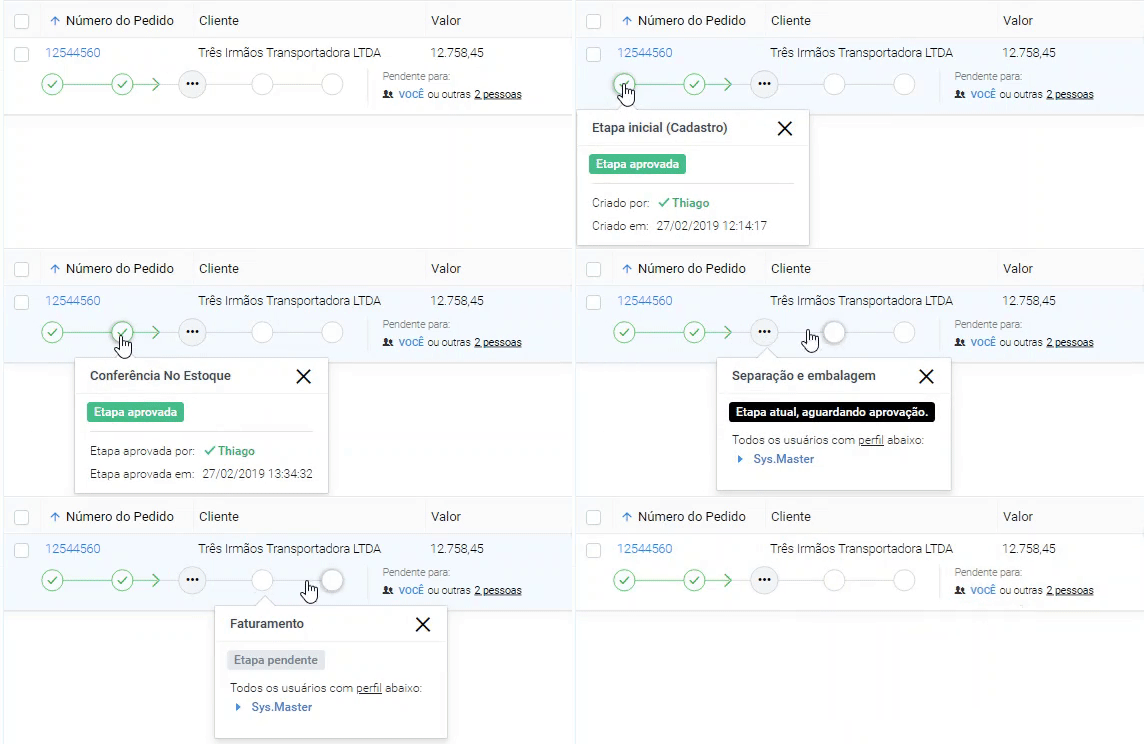](http://wiki.agilityflow.io/uploads/images/gallery/2019-02-Feb/visao_etapas.gif) Em um formulário com etapas, existem outras ações que não estão disponíveis em um formulário simples:  ### Ações do fluxo #### Aprovar A aprovação de uma etapa, consiste em mover o registro para a próxima etapa. Caso o usuário esteja na última etapa do fluxo e fizer a aprovação, o fluxo se encerra e o registro não pode ser mais alterado. Ao abrir um registro com o fluxo encerrado, os campos estarão desativados para edição e haverá um aviso de quando o fluxo foi encerrado.É possível excluir um registro com fluxo aprovado, mas não é possível modificá-lo.
Somente poderão aprovar uma etapa, os usuários definidos na construção do formulário. Há também casos onde o usuário de uma etapa pode escolher o próximo aprovador, mas essa possibilidade também é definida na construção do formulário. Caso o usuário que aprovou o registro na etapa atual, precise definir o aprovador, esse registro continuará pendente para ele, até que ele entre no registro e defina o aprovador. 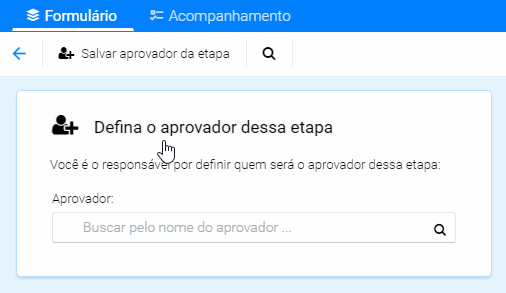 Outra possibilidade, é quando o usuário foi escolhido como aprovador, ele poderá recusar a definição como aprovador. Nesse caso, basta clicar em "troca de responsabilidade". 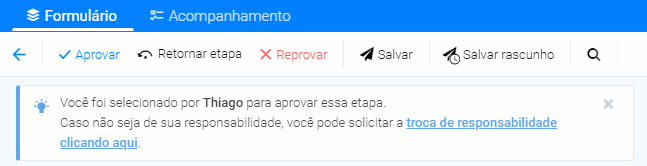 Quando isso acontece, o usuário que selecionou o aprovador, recebe uma notificação e precisa definir novamente o aprovador da etapa. 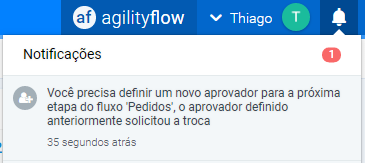 Caso o usuário aceite em ser o aprovador, não é necessário nenhuma ação. Basta aprovar (retornar ou reprovar) o registro normalmente. #### Retornar etapa Caso haja algum problema com os dados do registro em uma determinada etapa, é possível que o aprovador responsável devolva o registro para uma etapa anterior. Ao selecionar essa ação, o aprovador precisa justificar o retorno com um texto, e selecionar a qual etapa do fluxo ele deseja retornar esse registro. 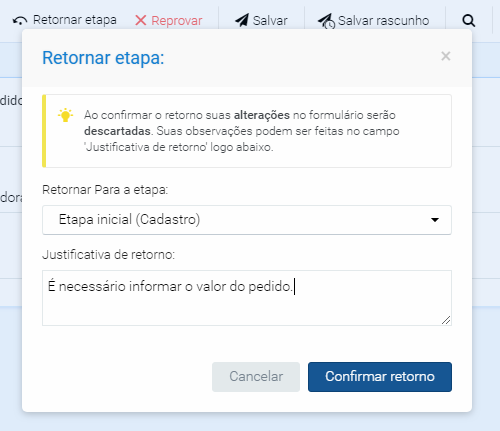 O usuário responsável pela etapa ao qual o registro foi enviado, recebe uma notificação. Ao abrir o registro, é possível visualizar a justificativa escrita pelo aprovador, que justifica o retorno à essa etapa. 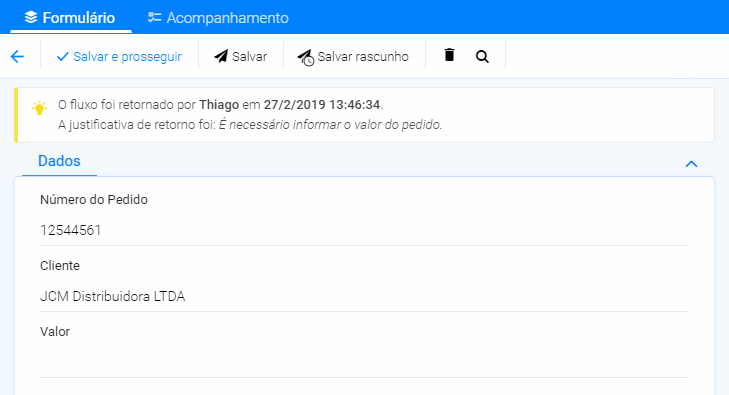 Ao retornar um registro, as modificações possivelmente feitas, não serão salvas. Caso seja necessário fazer alguma alteração no registro, é necessário salvar o registro antes de retorná-lo. #### Reprovar A reprovação é uma ação mais crítica que o [retorno](#h_690200398111551286064797). Isso por que, ao reprovar um registro, não é mais possível fazer qualquer alteração, nem mesmo reiniciar o fluxo. Ao abrir um registro reprovado, é apresentado o usuário responsável pela reprovação e a justificativa.É possível excluir um registro com fluxo reprovado, mas não é possível modificá-lo.
Ao reprovar um registro, as modificações possivelmente feitas, não serão salvas. Caso seja necessário fazer alguma alteração no registro, é necessário salvar o registro, antes de reprová-lo. Somente poderão reprovar uma etapa, os usuários definidos na construção do formulário como aprovadores. Há também casos onde o usuário de uma etapa pode escolher o próximo aprovador, mas essa possibilidade também é definida na construção do formulário. Nesse caso, esse usuário também pode reprovar um registro. #### Notificações As notificações ocorrem por e-mail, pela notificação do sistema e pelo app. Elas ocorrem quando uma das ações aprovação, retorno ou reprovação) em fluxo forem realizadas, além de quando existir uma pendência. No Dashboard também é mostrado todas as pendências. ##### Aprovações Quando um registro percorrer todo o fluxo e for aprovado na última etapa, todos os usuários que participaram do fluxo (criaram ou aprovaram etapas) são notificados. ##### Retorno de etapa São notificados os responsáveis pela etapa ao qual o registro foi retornado. ##### Reprovação Quando um registro for reprovado, todos os usuários que participaram do fluxo (criaram ou aprovaram etapas) são notificados. ##### Pendências Sempre que houver uma pendência de retorno de etapa ou aprovação, os usuários responsáveis pela etapa serão notificados que um registro encontra-se pendente. ##### Aprovador Quando o responsável por uma etapa escolhe o aprovador, esse usuário recebe uma notificação que ele é o aprovador. Esse usuário pode recusar ser o aprovador. Com isso o usuário da etapa anterior recebe uma notificação que precisa selecionar um outro aprovador. ### Histórico de aprovação Além de verificar o indicador de etapas na listagem dos registros do fluxo, é possível ver todo o histórico desse registro no fluxo, pela aba [histórico](http://wiki.agilityflow.io/link/56#bkmrk-hist%E3%B3rico) dentro do [acompanhamento](http://wiki.agilityflow.io/books/manual-do-usu%C3%A1rio/page/acompanhamento "Acompanhamento") do registro. ### Aprovação automática Em alguns casos, uma (ou mais) etapa(s) podem ter uma aprovação automática. Esse tipo de aprovação ocorre sempre que uma condição pré-estabelecida se fizer presente no registro. As condições podem ser relacionadas a um campo ou a um aprovador de alguma etapa. Quando essa condição acontecer, pode-se além da aprovação automática, ter o aprovador alterado. 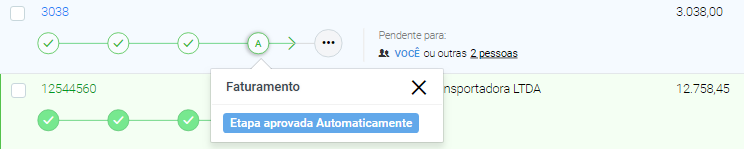 # Preenchendo um formulário O preenchimento ou alteação dos dados de um formulário, é normal ao padrão de qualquer interface em que haja a inserção de dados através de campos. Como no agilityflow existem muitos [tipos de campos](http://wiki.agilityflow.io/books/manual-de-customiza%C3%A7%C3%A3o/page/campos-e-componentes-do-formul%C3%A1rio "Campos e componentes do formulário"), a forma com a qual o usuário interage com os campos varia de campo pra campo. Há campos onde é necessário a digitação, como os campos de textos, apenas clicando em uma opção, como é o caso do checkbox, lista de seleção e etc, ou de ambos, como o campo de autocompletar. Abaixo, algumas dicas de preenchimento de alguns campos. #### Campos de texto com máscara Quando um campo de texto possui uma máscara, basta digitar o texto normalmente, que a máscara vai sendo aplicada. Em um campo de texto com máscara de data, basta digitar "18011981" que o campo já insere as barras, resultando no texto "18/01/1981". #### Formulários Relacionados Nesse tipo de campo, é possível inserir um registro de um outro formulário dentro do formulário em que se encontra. Para inserir um novo registro, basta clicar no ícone [](http://wiki.agilityflow.io/uploads/images/gallery/2019-02-Feb/image-1549032455512.png). Para ver mais detalhes ou editar, usa-se o ícone , enquanto usando o ícone  se remove o um dos registros. Ainda é possível reordenar os registros, clicando em  e movendo o registro para a posição desejada. [](http://wiki.agilityflow.io/uploads/images/gallery/2019-03-Mar/usando_formulario_relacionado.gif) Caso haja um formulário relacionado dentro de outro formulário relacionado, a visualização é agrupada. Para expandir um dos formulários, usa-se o ícone . Para se expandir ou recolher todos, é através dos ícones . #### Campo Upload Para efetuar o envio de arquivos, basta clicar no ícone . É possível arrastar e soltar o(s) arquivo(s) nessa tela ou ainda, clicar no botão "clique e selecione" para escolher o arquivo. Nessa tela de navegação, é possível selecionar múltiplos arquivos. Quando o arquivo for enviado, basta clicar no nome do arquivo para visualizá-lo, ou no ícone [](http://wiki.agilityflow.io/uploads/images/gallery/2019-02-Feb/image-1549032435961.png). Para baixar o arquivo, use o ícone , e clique em  para apagar.Não é possível renomear o arquivo após o envio. Caso deseje outro nome, renomeie antes de fazer o upload.
#### Visão 360 dos dados (lookup) Sempre que um campo for baseado em um outro formulário, o usuário tem a opção de ver a fonte de dados ou até mesmo incluir um item nesse outro formulário (caso haja permissão), sem precisar sair do formulário atual. Para isso, basta clicar no ícone  ao lado do campo.