# Textbox
O campo textbox é o tipo de campo mais usado no agilityflow. Isso é devido à sua versatilidade graças às inúmeras [máscaras](#bkmrk-m%E3%A1scara) disponíveis. Apesar do nome, é com o campo textbox que iremos armazenar [números](#bkmrk-n%E3%BAmero) também.
Ao criar um campo textbox no formulário, é solicitado escolher um grupo de informações e informar um nome de apresentação. Caso seja necessário, as configurações abaixo, estão disponíveis para o campo:
### Grupo de informações
Dentro das configurações, é possível alterar o [grupo de informação](http://wiki.agilityflow.io/books/manual-de-customiza%C3%A7%C3%A3o/page/divis%C3%A3o-e-agrupamento-dos-campos "Divisão e agrupamento dos campos") ao qual o campo foi atribuído no momento da criação.
### Nome de Apresentação
Mostra o nome de apresentação informado no momento da criação. Esse é o nome que será mostrado na tela para o usuário.
### Tipo
Para o campo textbox, é possível definir um subtipo. São eles:
#### Campo de Texto Simples
É o tipo padrão. Permite que o usuário insira qualquer tipo de informação de texto, em uma linha única.
#### Campo de Texto Multi Linha
Similar ao Campo de Texto Simples, porém, com mais de uma linha. Ao selecionar essa opção, é possível escolher quantas linhas ficarão visíveis ao usuário.
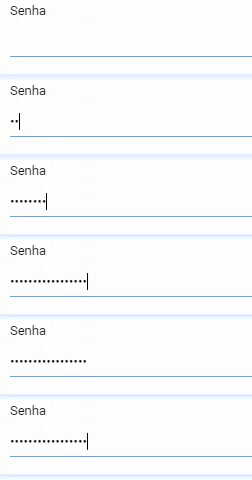
#### Campo com criptografia MD5 (Ex: Senha)
[](http://wiki.agilityflow.io/uploads/images/gallery/2019-02-Feb/campo_senha.gif)
Funciona para armazenar textos, que ao digitados, serem ocultados tendo seus caracteres substituídos. Ao selecionar esse subtipo, não é possível definir uma [máscara](#bkmrk-m%E3%A1scara).
#### Campo Auto Numérico (Número Sequencial preenchido automaticamente)
Nesse campo, o próprio agilityflow preenche o campo com um número sequencial. Esse valor, começa em 1 e vai se somando conforme se criam novos registros do formulário.
### Coluna Banco de dados (SQL)
Esse é o nome interno, usado pelo sistema, a ser criado no banco de dados do agilityflow. É uma informação técnica e esse campo é preenchido automaticamente pelo sistema.
Na maioria dos casos, você não precisa alterar o nome sugerido pelo sistema.
Diferentemente do campo "Nome de Apresentação", esse campo não fica visível para o usuário.
> Para que serve o campo Coluna Banco de dados (SQL)?
Esse campo vai ser utilizado ao criar reports e dashboards. É através dele, que poderemos extrair informações e expor usando esses recursos do sistema.
### Informações de ajuda
Nesse campo é possível incluir um texto que ajudará o usuário a preenche-lo. Abaixo, um exemplo de dois campos: um campo sem informações de ajuda e outro com esse campo configurado:
[](http://wiki.agilityflow.io/uploads/images/gallery/2019-02-Feb/informacoes_ajuda.gif)
### Preenchimento Padrão
O preenchimento padrão, permite ao sistema, sugerir o preenchimento do campo. Isso é útil, quando o usuário, na maioria das vezes, vai preencher esse campo da mesma forma. Isso economiza o tempo do usuário no preenchimento das informações.
Mesmo que haja definido um preenchimento padrão, o campo fica disponível para que o usuário altere esse valor.
#### Preencher Quando
Nessa opção, o usuário define em que momento o sistema faz o preenchimento padrão do campo. São duas opções:
##### No carregamento inicial (On PageLoad)
Ao abrir o formulário, o campo já é preenchido automaticamente.
##### Na alteração do valor de um determinado campo (On Change)
O campo não é preenchido com o valor padrão, até que um campo seja alterado. É possível definir qual campo ao ser alterado, será o gatilho para o preenchimento padrão.
#### Valor Padrão
É o valor que será preenchido por padrão nesse campo.
### Máscara
É a forma que o sistema utiliza para mostrar ao usuário, o conteúdo do campo de texto. Isso facilita a visualização da informação por parte do usuário. Por exemplo, é muito fácil ver o telefone "(11) 98765-4321" do que "11987654321".
#### Tipo de máscara
Existe uma série de máscaras disponíveis no agilityflow.
##### Número
> Como criar um campo numérico?
Um número não deixa de ser um texto. Portanto, para criar um campo numérico basta criar um campo textbox e aplicar uma máscara de número.
- Tipo de Número
- Inteiro: o campo não aceita "," ou "." no seu conteúdo. Ao digitar um desses símbolos, o sistema ignora a digitação. Por exemplo, digitando "1,5", o sistema ignora a vírgula e preenche "15". Caso o usuário cole o valor "1,5541", o sistema ignora a vírgula e o conteúdo à direita da vírgula, aceitando o valor "1".
- Moeda (Real): coloca vírgula, deixando o campo com duas casas decimais;
- Decimal (1 casa decimal): coloca vírgula, deixando o campo com duas casas decimais;
- Decimal (2 casas decimais): coloca vírgula, deixando o campo com duas casas decimais;
- Decimal (3 casas decimais): coloca vírgula, deixando o campo com duas casas decimais;
- Decimal (4 casas decimais): coloca vírgula, deixando o campo com duas casas decimais;
- Decimal (5 casas decimais): coloca vírgula, deixando o campo com duas casas decimais;
##### CPF
Insere "." e "-" de acordo com o CPF brasileiro. Esse campo, apenas separa os dígitos e não faz validação se o CPF é válido ou não. Pra isso, é necessário incluir uma [validação](#bkmrk-%E2%A0-8).
##### CNPJ
Insere "." e "-" de acordo com o CNPJ brasileiro. Esse campo, apenas separa os dígitos e não faz validação se o CNPJ é válido ou não. Pra isso, é necessário incluir uma [validação](#bkmrk-%E2%A0-8).
##### CEP
Insere "-", separando o número de acordo com o formato do CEP brasileiro.
Para buscar o CEP automaticamente na base dos correios e preencher os campos de endereço, **[verifique o tutorial aqui nesse link](https://wiki.agilityflow.io/books/manual-de-customiza%C3%A7%C3%A3o/page/buscar-o-cep-nos-correios-e-preencher-os-campos-de-endere%C3%A7o-automaticamente)**
##### Máscara Customizada
A máscara customizada, permite o usuário crie sua própria máscara. O agilityflow, utiliza a biblioteca Inputmask do javascript, criada por Robin Herbots. A documentação completa pode ser acessada no [github](https://github.com/RobinHerbots/Inputmask). Você só precisa ler essa documentação, caso opte por fazer uma customização avançada.
##### Tipo de Customização
- Básica: é um forma fácil de criar uma máscara não existente no agilityflow. A sintaxe utilizada é a seguinte:
9: caractere numérico (de "0" a "9");
a: caractere alfabético (de "a" a "z");
A: caractere alfabético (de "A" a "Z");
\*: caractere alfanumérico (todos acima);
\[\]: quando usado, identifica um caractere opcional;
\\\\: Par usar um dos caracteres acima como caractere e não como sintaxe;
Exemplos:
| **Máscara** | **Entrada** | **Resultado** |
| (99) 9999\[9\]-9999 | 12123451234 | (12) 12345-1234 |
| (99) 9999\[9\]-9999 | 121234-1234 | (12) 1234-1234 |
| \[9-\]AAA-999 | 5ahg123 | 5-AHG-123 |
| \[9-\]aaa-999 | ahg123 | ahg123 |
| +999-\\\\9 | 123 | +123-9 |
- Avançada: você pode usar todos os recursos da biblioteca Inputmask. A documentação completa pode ser acessada no [github](https://github.com/RobinHerbots/Inputmask).
##### Máscara com 'Regular Expression'
Utiliza o padrão de expressões regulares, que é um padrão utilizado em programação para identificar cadeias de caracteres. Caso haja necessidade de formatar seu texto, procure saber mais sobre esse padrão, já que ele é extremamente completo, no que diz respeito a identificar textos.
##### Telefone: País + DDD + Cel/Tel Brasil
Sinal de "+", espaço, código do país com dois dígitos, espaço, código de área com dois dígitos entre parêntesis, espaço, telefone com 9 ou 8 dígitos, tendo um hífen separando após o 4 ou quinto dígito (seguindo o padrão brasileiros para telefones fixos e móveis). O sistema não aceita entrada que não tenha esse formato.
Ex: +55 (11) 98765-4321 ou +55 (81) 4321-1234
##### Telefone: DDD + Cel/Tel Brasil
Código de área com dois dígitos entre parêntesis, espaço, telefone com 9 ou 8 dígitos, tendo um hífen separando após o 4 ou quinto dígito (seguindo o padrão brasileiros para telefones fixos e móveis). O sistema não aceita entrada que não tenha esse formato.
Ex: (11) 98765-4321 ou (81) 4321-1234
##### Telefone: Cel/Tel Brasil
Telefone com 9 ou 8 dígitos, tendo um hífen separando após o 4 ou quinto dígito (seguindo o padrão brasileiros para telefones fixos e móveis). O sistema não aceita entrada que não tenha esse formato.
Ex: 98765-4321 ou 4321-1234
> Como configurar um campo de data?
##### Data e hora no formato dd/mm/yyyy hh:mm
Formato de data onde o ano tem 4 dígitos, seguido de hora sem os segundos. O sistema não aceita entrada que não tenha esse formato.
Ex: 18/01/1981 23:52
##### Data e hora (Com Segundos) no formato dd/mm/yyyy hh:mm:ss
Formato de data onde o ano tem 4 dígitos, seguido de hora com os segundos. O sistema não aceita entrada que não tenha esse formato.
Ex: 18/01/1981 23:52:13
##### Data sem hora no formato dd/mm/yyyy
Formato de data onde o ano tem 4 dígitos. O sistema não aceita entrada que não tenha esse formato.
Ex: 18/01/1981
> Como configurar um campo de hora?
##### Hora no formato hh:mm
Horário, sem os segundos. O sistema não aceita entrada que não tenha esse formato.
Ex: 19:37
##### Hora (Com Segundos) no formato hh:mm:ss
Horário, com os segundos. O sistema não aceita entrada que não tenha esse formato.
Ex: 19:37:22
#### Tamanho máximo de Preenchimento
Com esse campo é possível limitar o número máximo de caracteres a ser preenchido nesse campo.
### Validação
Nessa parte, é possível configurar validações dos dados inseridos pelo usuário, garantindo um padrão de preenchimento.
#### Obrigatório
> Como deixar um campo obrigatório?
Caso marcado como "sim", não permite o salvamento do fomulário sem o preenchimento desse campo. Ao marcar como "sim" essa opção, são abertos duas outras opções:
##### Obrigatório mesmo que por algum motivo o campo esteja marcado como invisível?
Use essa opção para fazer um campo definido como obrigatório, deixar sua obrigatoriedade caso ele esteja [invisível](#bkmrk-%E2%A0-8).
##### Obrigatório a partir da etapa
Para os formulários com fluxo de etapas, é possível atrelar a obrigatoriedade de um campo à etapa em que se encontra o fluxo.
#### Valor do campo deve ser único em relação a todos os registros
O sistema, valida a inserção do campo, com os registros do mesmo campo, já salvos em outros formulários. Por exemplo, talvez exista uma necessidade de validação de um e-mail para o cadastro de um cliente. Caso o e-mail digitado já conste em outro registro, não será permitido o salvamento do formulário.
#### Valor do campo deve ser único em relação ao formulário PAI
Caso o formulário tenha uma relação com outro formulário (chamamos de formulário Pai), será validado que os dados inseridos são únicos, mas apenas para o registro filho.
#### Valor do campo deve ser único em relação APENAS ao CAMPO relacionado do formulário PAI
Caso haja, mais de um campo no formulário pai, relacionado ao mesmo formulário filho, a validação de valor único, ocorre apenas par cada campo do relacionamento.
Abaixo, um vídeo explica essas 3 últimas opções:
### Regras de Visibilidade e desativação
Usando essas opções, é possível tornar um campo visível, invisível, ativo ou inativo, e definir quando uma dessas ações deve ocorrer. É possível adicionar várias regras para cada campo.
#### Descrição
É um texto que ajuda a identificar a regra que se está criando. Muito útil quando existem múltiplas regras.
#### Ação
##### Ativar
Deixa o campo disponível para inserção de dados. É o estado padrão do campo.
##### Inativar
Deixa o campo indisponível para inserção de dados.
##### Visível
O campo é mostrado na tela, caso esteja inserido para tal, nas configurações de tela.
##### Invisível
O campo é não é mostrado na tela, mesmo que esteja inserido para tal, nas configurações de tela.
#### A partir da etapa / Até a etapa
Em formulários com etapas, é possível estabelecer que uma regra será aplicada em alguma(s) etapa(s). Para isso, basta selecionar as etapas nos campos "a partir da etapa" e "até a etapa", para definir em que momento do fluxo essa regra vai ser aplicada.
#### Quando
Define em que momento a ação deve acontecer.
##### Sempre
É o padrão do formulário.
##### Condicional
- Tipo de condição
Para fazer um validação condicional, estão disponíveis as seguintes condições:
- Se o campo: compara um campo com um valor, ou com outro campo.
Abaixo, uma tabela com os operadores disponíveis para as comparações:
| **Comparação por valor** | **Comparação por outro campo** |
| For igual a | É igual ao campo |
| For maior ou igual a | É diferente do campo |
| For menor ou igual a | |
| For maior que | |
| For menor que | |
| For diferente de | |
| Conter | |
| Não conter | |
É possível adicionar mais de um condição na mesma regra.
- Se é um novo formulário: regra será aplicada quando uma nova entrada no formulário estiver sendo criada.
- Se é edição de formulário: regra será aplicada quando uma entrada no formulário estiver sendo alterada.
### Customização Javascript
Caso a customização desejada, não esteja disponível, ainda assim é possível programá-la utilizando javascript. Para mais detalhes, acesse o [capítulo](http://wiki.agilityflow.io/books/manual-de-customiza%C3%A7%C3%A3o/page/customiza%C3%A7%C3%A3o-javascript "Customização javascript") sobre essa opção.