# Label Dinâmica
Label Dinâmica é um campo de texto não editável, que é preenchido através de outro campo. Esse campo é muito útil, quando se tem um campo de lista de seleção (ou pesquisa com auto-completar) com uma fonte dinâmica e há a necessidade mostrar outros campos do formulário usado como fonte por esse campo.
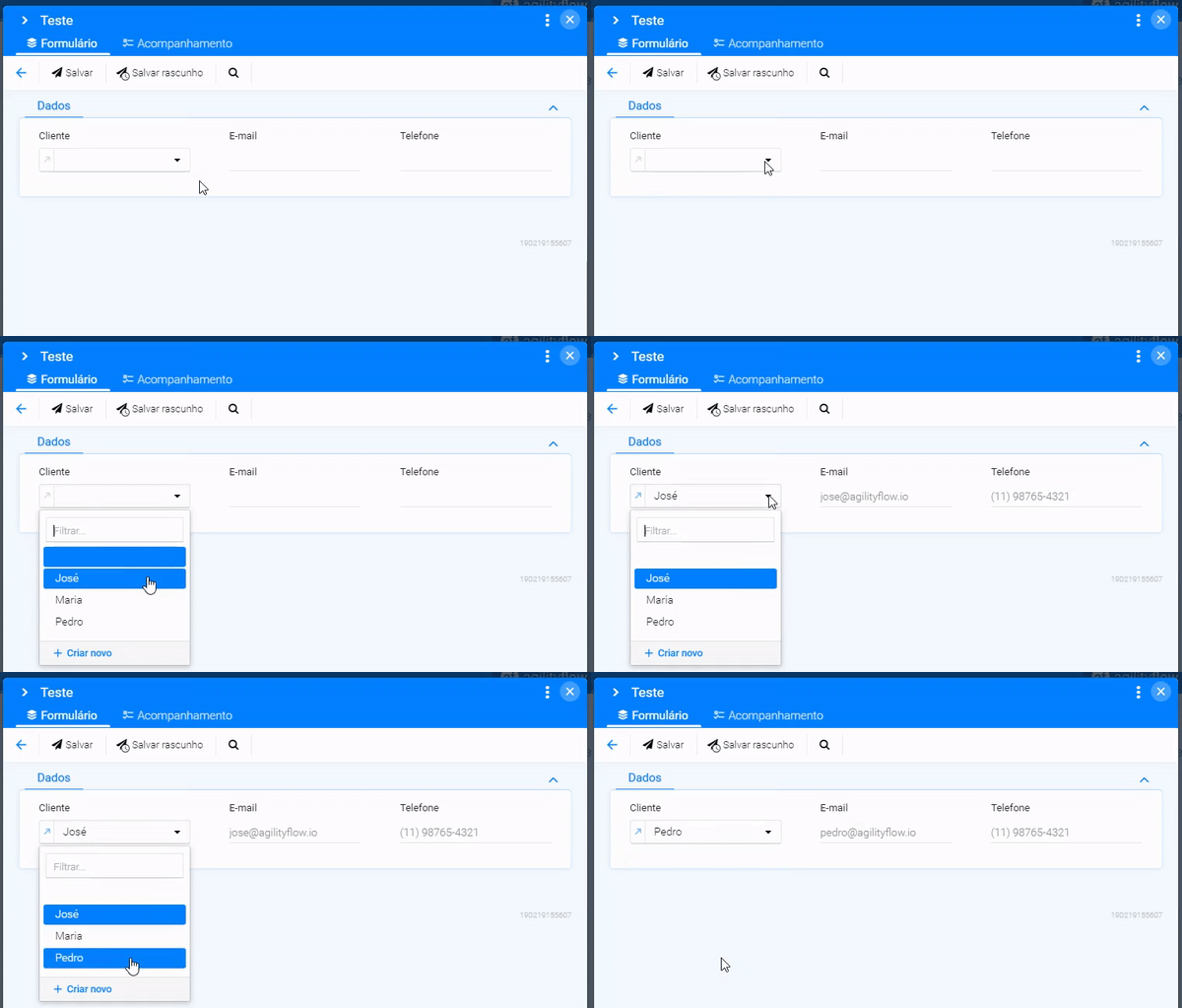
No exemplo abaixo, o formulário tem uma lista de seleção de clientes. Os outros dois campos, são label dinâmicas com informações do formulário de cliente.
[](http://wiki.agilityflow.io/uploads/images/gallery/2019-02-Feb/label_dinamica.gif)
Ao mudar o campo de lista de seleção, a label dinâmica é preenchida automaticamente.
### Grupo de informações
Dentro das configurações, é possível alterar o [grupo de informação](http://wiki.agilityflow.io/books/manual-de-customiza%C3%A7%C3%A3o/page/divis%C3%A3o-e-agrupamento-dos-campos "Divisão e agrupamento dos campos") ao qual o campo foi atribuído no momento da criação.
### Nome de Apresentação
Mostra o nome de apresentação informado no momento da criação. Esse é o nome que será mostrado na tela para o usuário.
### Informações de ajuda
Nesse campo é possível incluir um texto que ajudará o usuário a preenche-lo. Abaixo, um exemplo de dois campos: um campo sem informações de ajuda e outro com esse campo configurado:
[](http://wiki.agilityflow.io/uploads/images/gallery/2019-02-Feb/informacoes_ajuda.gif)
### Preenchimento da Label Dinâmica
Aqui, estão as opções principais de configurações para a label dinâmica.
#### Preencher a label dinâmica ao alterar o campo
Nessa opção, apenas os campos Lista de Seleção com lista dinâmica, ou o campo Pesquisa com Auto Completar serão mostrados aqui. É esse campo que, ao ser alterado, preencherá a label dinâmica.
#### Campo de apresentação (Base de dados)
É o campo do formulário usado como fonte na lista de seleção (ou pesquisa com auto completar) será usado para o preenchimento.
### Regras de Visibilidade e desativação
Usando essas opções, é possível tornar um campo visível, invisível, ativo ou inativo, e definir quando uma dessas ações deve ocorrer. É possível adicionar várias regras para cada campo.
#### Descrição
É um texto que ajuda a identificar a regra que se está criando. Muito útil quando existem múltiplas regras.
#### Ação
##### Visível
O campo é mostrado na tela, caso esteja inserido para tal, nas configurações de tela.
##### Invisível
O campo é não é mostrado na tela, mesmo que esteja inserido para tal, nas configurações de tela.
#### A partir da etapa / Até a etapa
Em formulários com etapas, é possível estabelecer que uma regra será aplicada em alguma(s) etapa(s). Para isso, basta selecionar as etapas nos campos "a partir da etapa" e "até a etapa", para definir em que momento do fluxo essa regra vai ser aplicada.
#### Quando
Define em que momento a ação deve acontecer.
##### Sempre
É o padrão do formulário.
##### Condicional
- Tipo de condição
Para fazer um validação condicional, estão disponíveis as seguintes condições:
- Se o campo: compara um campo com um valor, ou com outro campo.
Abaixo, uma tabela com os operadores disponíveis para as comparações:
| **Comparação por valor** | **Comparação por outro campo** |
| For igual a | É igual ao campo |
| For maior ou igual a | É diferente do campo |
| For menor ou igual a | |
| For maior que | |
| For menor que | |
| For diferente de | |
| Conter | |
| Não conter | |
É possível adicionar mais de um condição na mesma regra.
- Se é um novo formulário: regra será aplicada quando uma nova entrada no formulário estiver sendo criada.
- Se é edição de formulário: regra será aplicada quando uma entrada no formulário estiver sendo alterada.