Na maioria dos casos, você não precisa alterar o nome sugerido pelo sistema.
Diferentemente do campo "Nome de Apresentação", esse campo não fica visível para o usuário. > Para que serve o campo Coluna Banco de dados (SQL)? Esse campo vai ser utilizado ao criar reports e dashboards. É através dele, que poderemos extrair informações e expor usando esses recursos do sistema. ### Informações de ajuda Nesse campo é possível incluir um texto que ajudará o usuário a preenche-lo. Abaixo, um exemplo de dois campos: um campo sem informações de ajuda e outro com esse campo configurado: [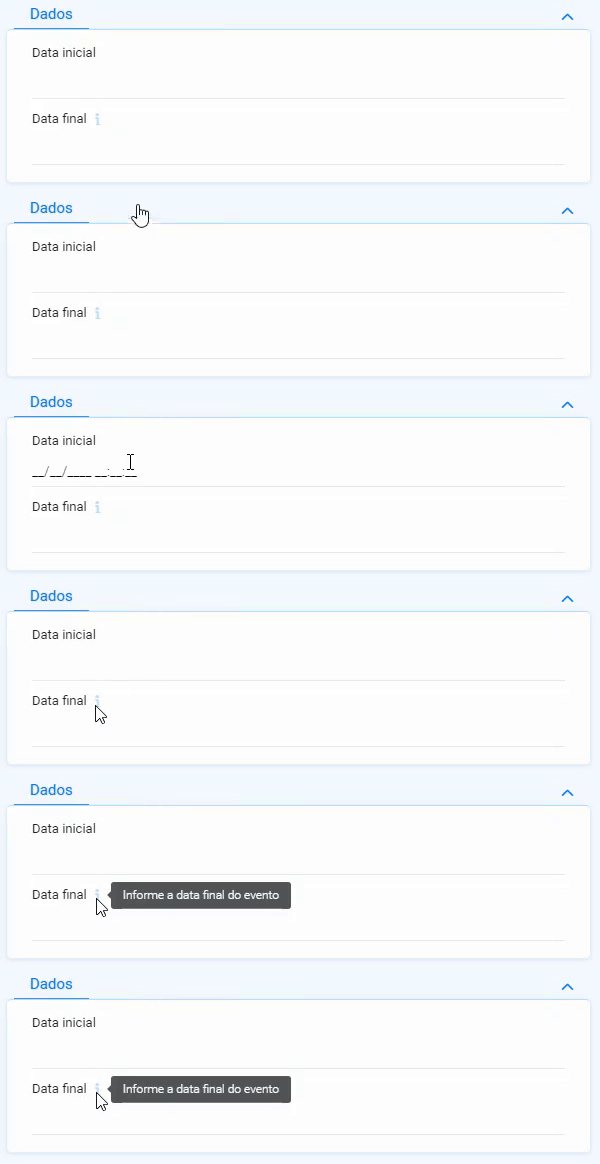](http://wiki.agilityflow.io/uploads/images/gallery/2019-02-Feb/informacoes_ajuda.gif) ### Máscara É a forma que o sistema utiliza para mostrar ao usuário, o conteúdo do campo de texto. Isso facilita a visualização da informação por parte do usuário. Por exemplo, é muito fácil ver o telefone "(11) 98765-4321" do que "11987654321". #### Tipo de máscara Existe uma série de máscaras disponíveis no agilityflow. ##### Número > Como criar um campo numérico? Um número não deixa de ser um texto. Portanto, para criar um campo numérico basta criar um campo textbox e aplicar uma máscara de número. - Tipo de Número - Inteiro: o campo não aceita "," ou "." no seu conteúdo. Ao digitar um desses símbolos, o sistema ignora a digitação. Por exemplo, digitando "1,5", o sistema ignora a vírgula e preenche "15". Caso o usuário cole o valor "1,5541", o sistema ignora a vírgula e o conteúdo à direita da vírgula, aceitando o valor "1". - Moeda (Real): coloca vírgula, deixando o campo com duas casas decimais; - Decimal (1 casa decimal): coloca vírgula, deixando o campo com duas casas decimais; - Decimal (2 casas decimais): coloca vírgula, deixando o campo com duas casas decimais; - Decimal (3 casas decimais): coloca vírgula, deixando o campo com duas casas decimais; - Decimal (4 casas decimais): coloca vírgula, deixando o campo com duas casas decimais; - Decimal (5 casas decimais): coloca vírgula, deixando o campo com duas casas decimais; ### Definição da Fórmula São as configurações para os cálculos. #### Tipo de Cálculo Ao escolher o tipo, serão mostrados os campos disponíveis para serem usados. ##### Fórmula Numérica é possível fazer as 4 operações aritméticas (soma, subtração, divisão e multiplicação) nesse campo. Para isso, basta selecionar um ou mais campos com a máscara do tipo numérico e escrever a fórmula.Para fórmula com datas, só é possível fazer a operação de subtração.
#### Fórmula É a composição da fórmula. Basta começar a digitar o nome dos campos que estão mostrados logo abaixo e compor a fórmula. Esses campos são mostrados, de acordo com a máscara dos demais campos disponíveis do formulário. Além dos campos, é possível fazer a utilização dos operadores matemáticos. [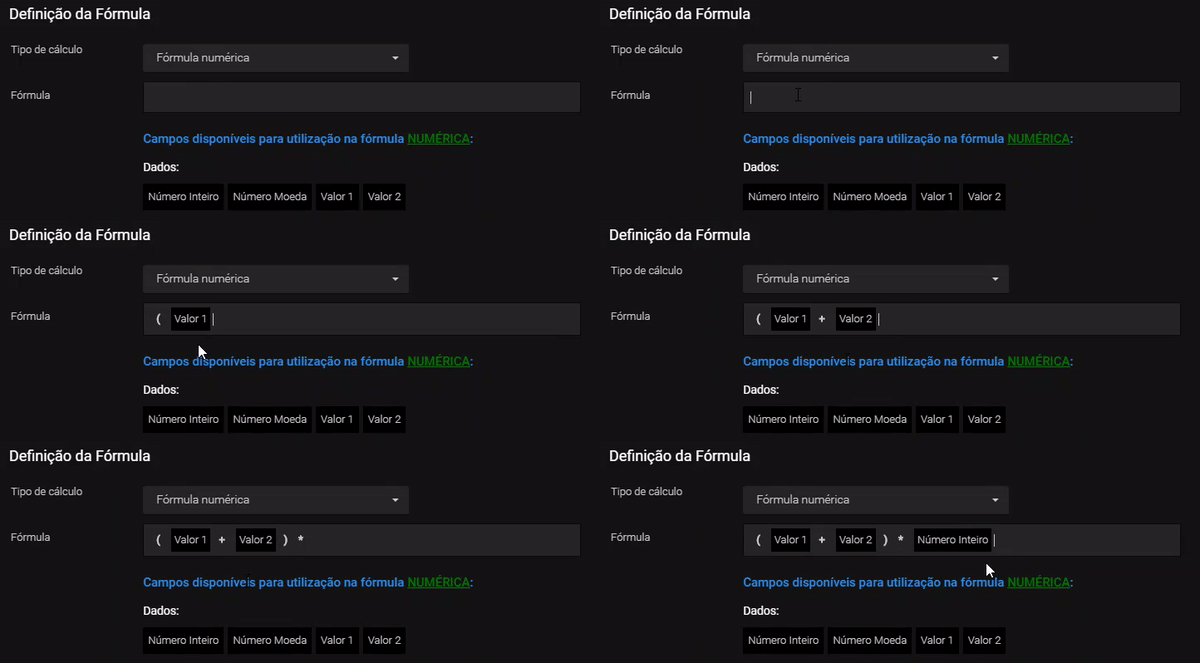](http://wiki.agilityflow.io/uploads/images/gallery/2019-02-Feb/composicao_formula.gif) ### Regras de Visibilidade e desativação Usando essas opções, é possível tornar um campo visível, invisível, ativo ou inativo, e definir quando uma dessas ações deve ocorrer. É possível adicionar várias regras para cada campo. #### Descrição É um texto que ajuda a identificar a regra que se está criando. Muito útil quando existem múltiplas regras. #### Ação ##### Visível O campo é mostrado na tela, caso esteja inserido para tal, nas configurações de tela. ##### Invisível O campo é não é mostrado na tela, mesmo que esteja inserido para tal, nas configurações de tela. #### A partir da etapa / Até a etapa Em formulários com etapas, é possível estabelecer que uma regra será aplicada em alguma(s) etapa(s). Para isso, basta selecionar as etapas nos campos "a partir da etapa" e "até a etapa", para definir em que momento do fluxo essa regra vai ser aplicada. #### Quando Define em que momento a ação deve acontecer. ##### Sempre É o padrão do formulário. ##### Condicional - Tipo de condição Para fazer um validação condicional, estão disponíveis as seguintes condições: - Se o campo: compara um campo com um valor, ou com outro campo. Abaixo, uma tabela com os operadores disponíveis para as comparações:| **Comparação por valor** | **Comparação por outro campo** |
| For igual a | É igual ao campo |
| For maior ou igual a | É diferente do campo |
| For menor ou igual a | |
| For maior que | |
| For menor que | |
| For diferente de | |
| Conter | |
| Não conter |
É possível adicionar mais de um condição na mesma regra.
- Se é um novo formulário: regra será aplicada quando uma nova entrada no formulário estiver sendo criada. - Se é edição de formulário: regra será aplicada quando uma entrada no formulário estiver sendo alterada. ### Customização Javascript Caso a customização desejada, não esteja disponível, ainda assim é possível programá-la utilizando javascript. Para mais detalhes, acesse o [capítulo](http://wiki.agilityflow.io/books/manual-de-customiza%C3%A7%C3%A3o/page/customiza%C3%A7%C3%A3o-javascript "Customização javascript") sobre essa opção.