**Recomendação importante:** Após finalizar a configuração do ADFS no agilityflow. Faça o teste em uma guia anônima do seu navegador antes de fazer o logout da sua sessão atual do agilityflow. Assim você conseguirá fazer as mudanças necessárias no agilityflow caso sua configuração não esteja correta. Caso você faça o logout, entre em contato conosco para auxiliarmos no passo a passo.
### Pré-requisitos 1. Uma instância do Active Directory instalada no seu servidor. Você pode seguir as etapas fornecidas [neste artigo](https://docs.microsoft.com/pt-br/windows-server/identity/ad-ds/deploy/install-active-directory-domain-services--level-100-) para configurar e instalar o AD no seu servidor. 2. Uma instância do ADFS instalada no seu servidor. Você pode seguir as etapas fornecidas [neste artigo](https://docs.microsoft.com/en-us/previous-versions/dynamicscrm-2016/deployment-administrators-guide/gg188612(v=crm.8)) para configurar e instalar o ADFS no seu servidor 3. Garantir que todos os usuários do AD tenham o atributo de endereço de e-mail preenchido. O agilityflow utiliza o **e-mail** e o **login** do usuário como identificador para autenticação. Portanto, além do login, é necessário que o usuário tenha o endereço de e-mail preenchido no Active Directory. Então, caso você receba do agilityflow a mensagem “**O usuário 'xxxx' não tem o e-mail cadastrado no AD.** ”, verifique se o endereço de e-mail está configurado para esse usuário no Active Directory, se não estiver, fale com o seu administrador de rede. Abaixo estão descritos os procedimentos para configuração do e-mail do usuário no AD. Para preencher o e-mail do usuário no AD: acesse o seu Active Directory, no painel esquerdo clique em **Users**, agora no painel da direita, clique com o botão direito no usuário que deseja alterar o e-mail, clique em "**Properties**" e no campo "**E-mail**" inclua o e-mail do usuário. As imagens abaixo ilustram esse passo a passo: Selecione o usuário: 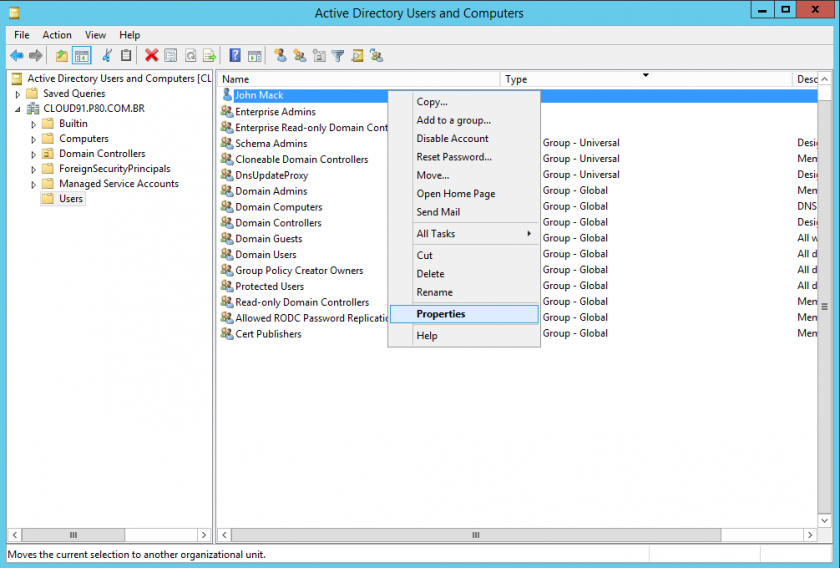 Altere o e-mail: 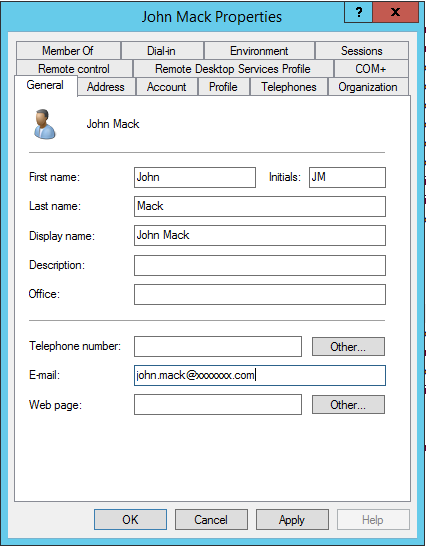 Clique em OK e o e-mail estará incluído nesse usuário. Esse procedimento será necessário para todos os usuários que não estão com e-mail configurado no AD. ### PASSO 1: Configurar o ADFS Neste ponto, você deve estar pronto para configurar a conexão do ADFS com sua conta do agilityflow. A conexão entre o ADFS e o agilityflow é definida usando um Relying Party Trust (RPT). Abra o **AD FS Management**, no menu da esquerda, abra a guia **Trust Relationships**, clique com o botão direito em **Relying Party Trusts** e então clique em **Add Relying Party Trust** 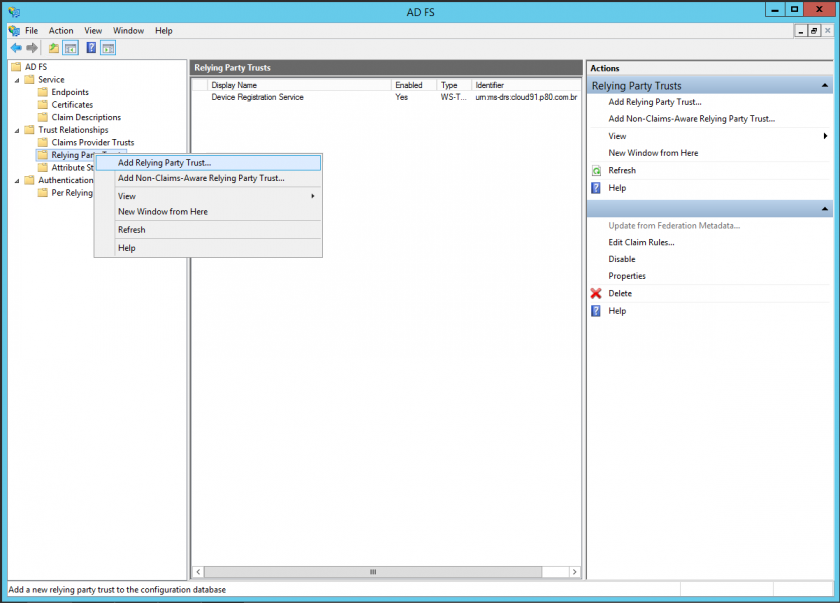 1\. Isso inicia o assistente de configuração do Relying Party Trust. Clique em **Start**. 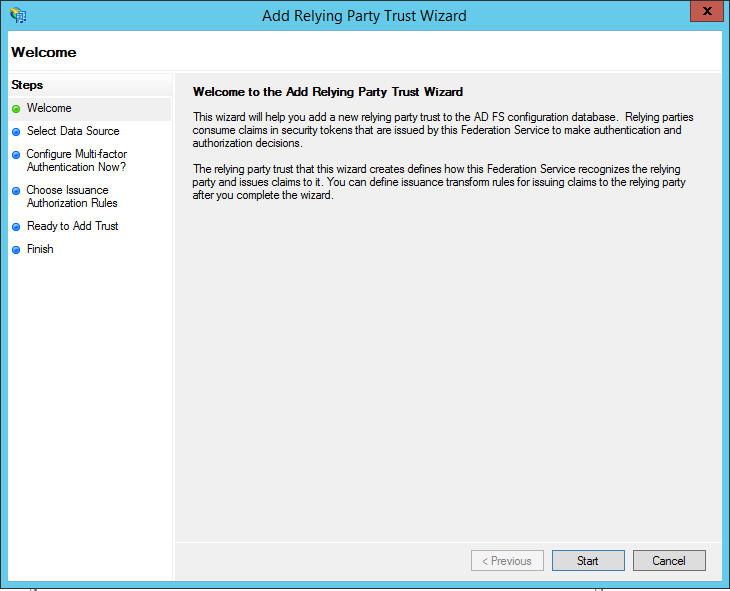 2\. No passo **Select Data Source**, selecione a última opção: **Enter Data About the Party Manually.** 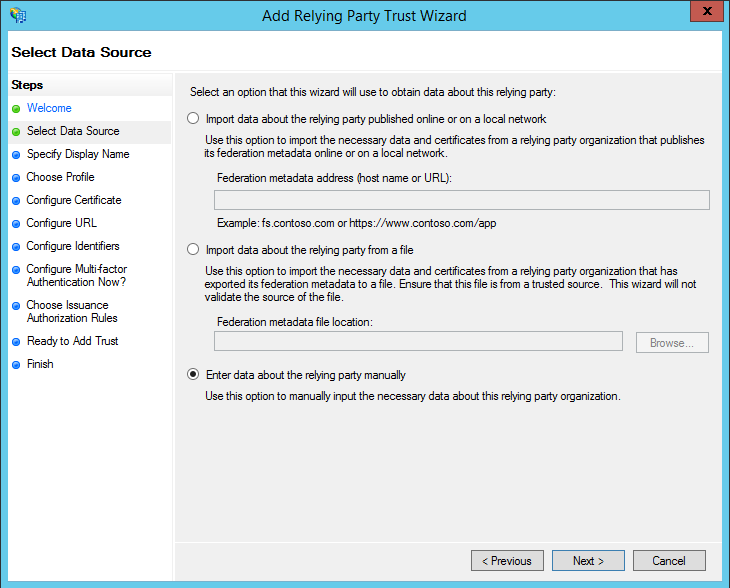 3\. No passo **Specify Display Name**, insira um nome para esse Relying Party Trust. Informe o nome **agilityflow**. 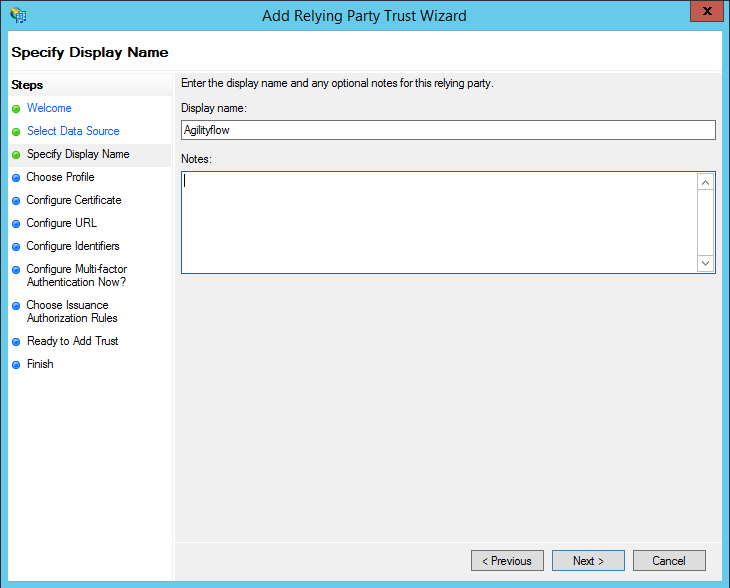 4\. No passo **Choose Profile**, mantenha a opção **ADFS FS profile** 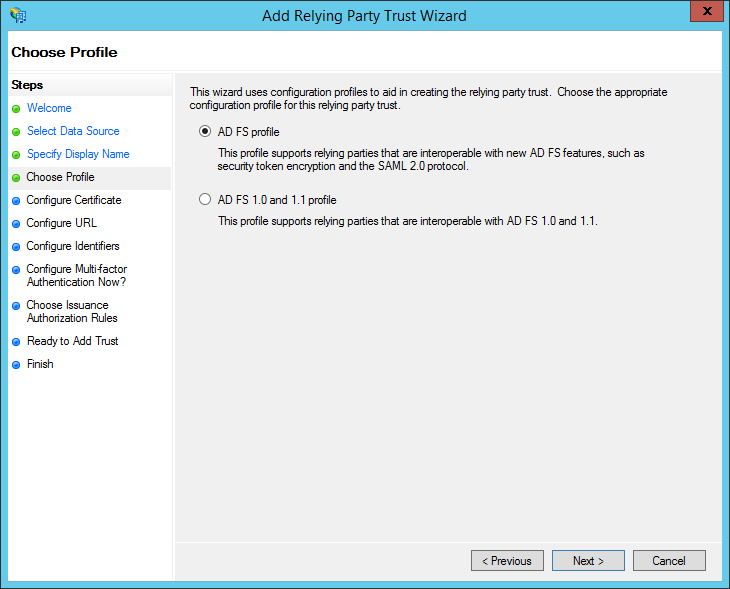 5\. No passo **Configure Certificate**, mantenha as configurações da forma que estão e clique em **Next**. 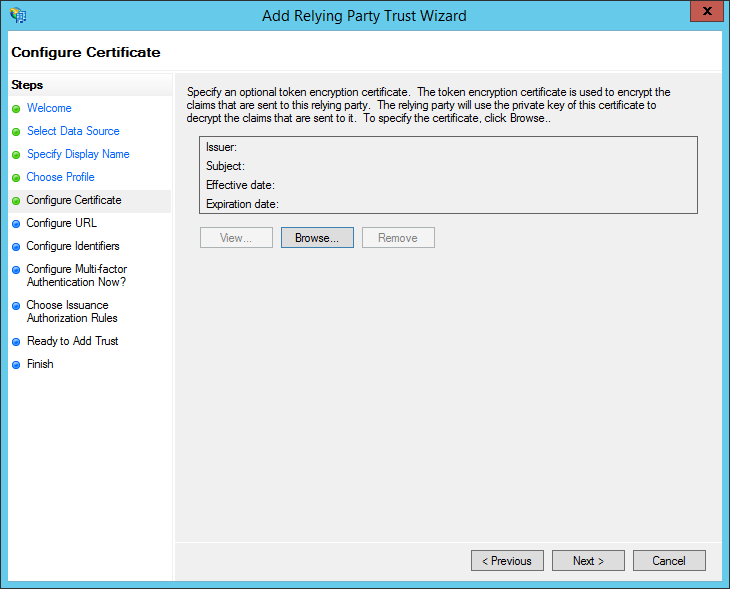 6\. No passo **Configure URL**, marque a opção **Enable support for the SAML 2.0 WebSSO protocol** e em **Relying party SAML 2.0 SSO service URL** informe **https://<SEU\_AMBIENTE>.agilityflow.io/adfs/** 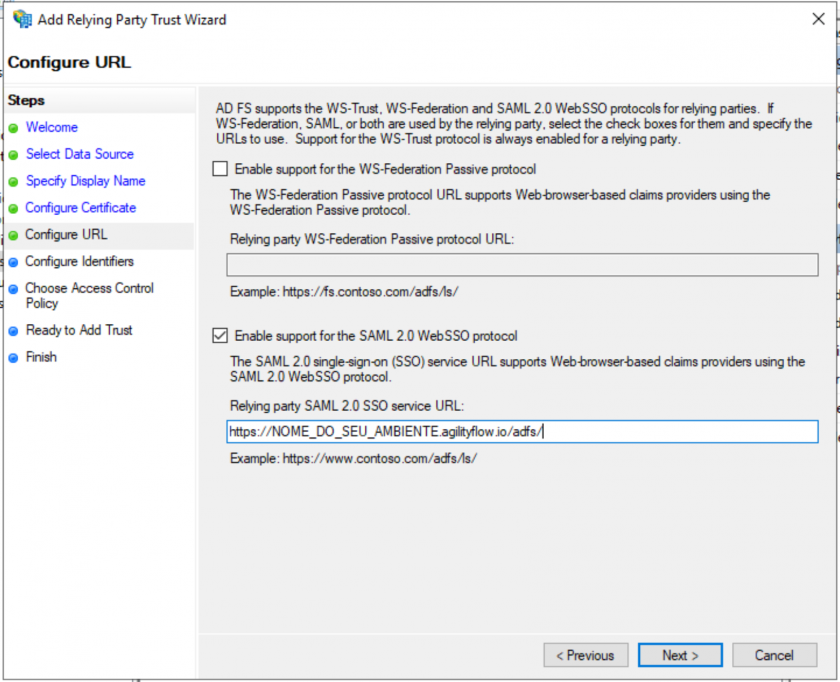 7\. No passo **Configure identifiers** informe **https://<SEU\_AMBIENTE>.agilityflow.io/adfs/** em **Relying party trust identifier** e clique em **Add**, na sequencia, clique em **Next.** 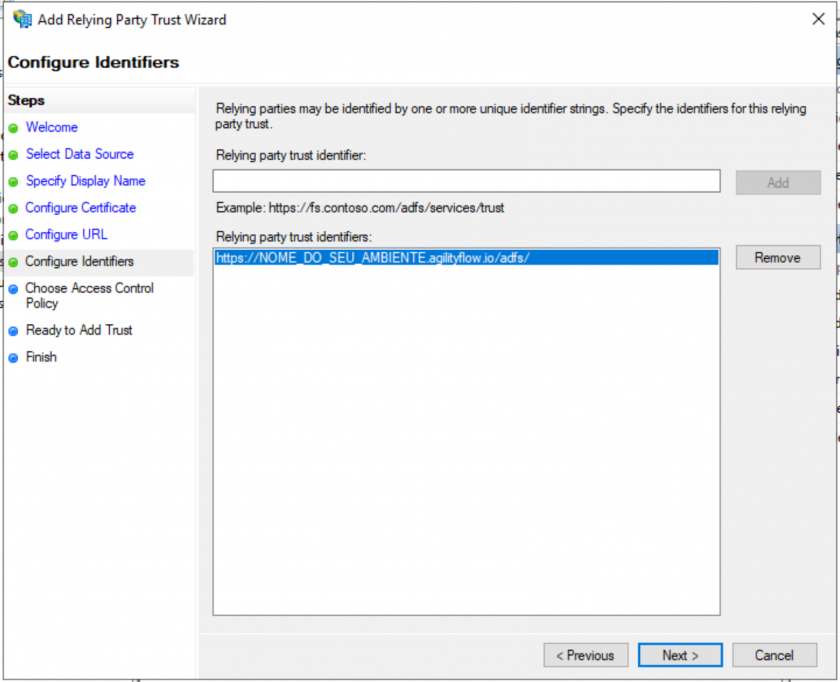 8\. No passo **Configure Multi-factor Authentication Now?**, mantenha as configurações da forma que estão e clique em **Next.** 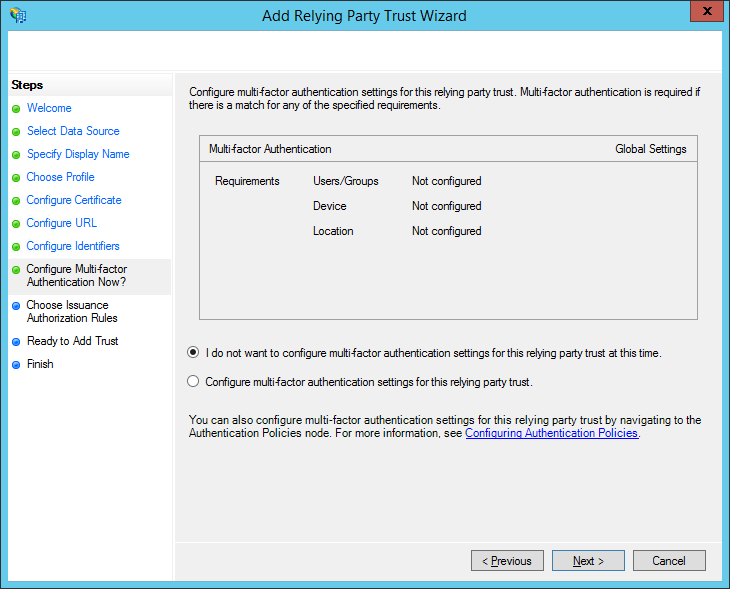 9\. No passo **Choose Issuance Authorization Rules**, mantenha a opção **Permit all users to access the relying party** marcada e clique em **Next.** 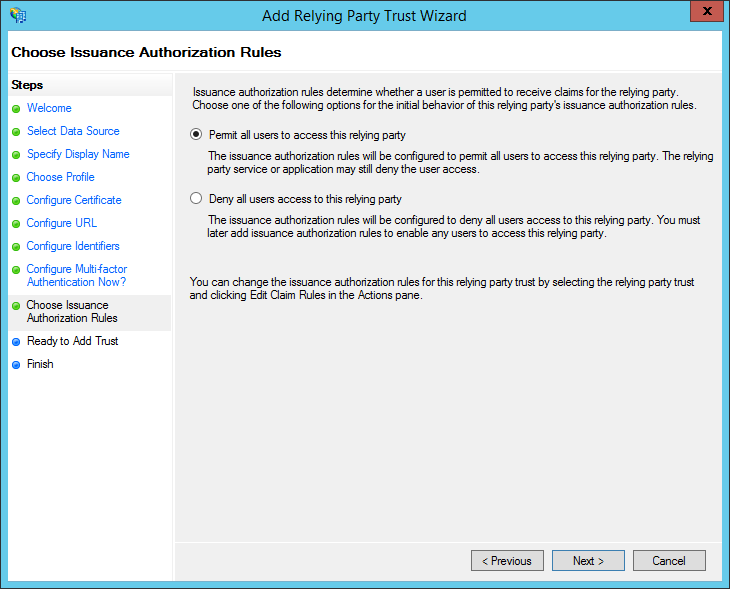 10\. No passo **Ready to Add Trust,** mantenha as configurações da forma que estão e clique em **Next.** 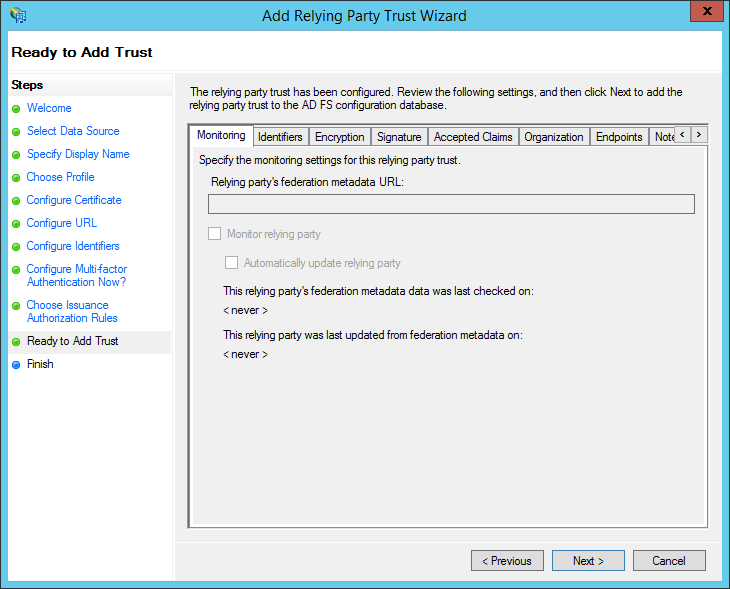 11\. No passo **Finish,** mantenha marcada a opção **Open the Edit Claim Rules dialog for this relying party trust when the wizard closes** e clique em **Close**; 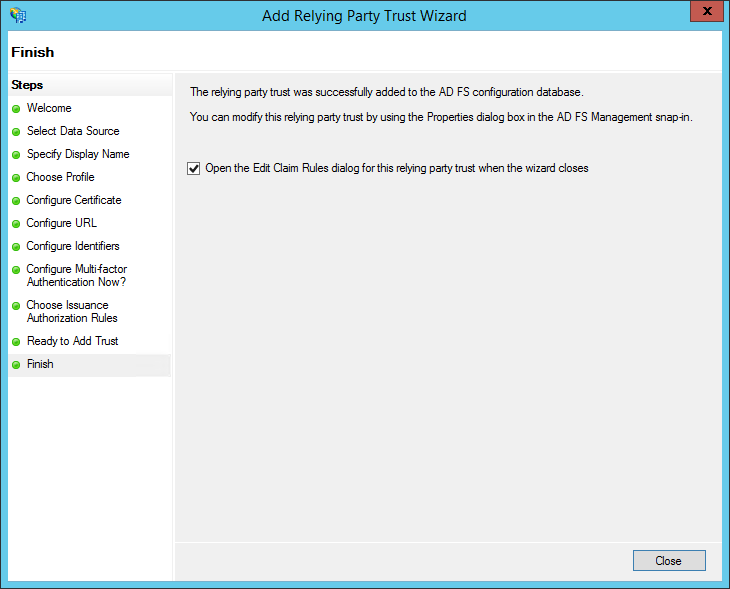 12\. Na nova janela que abrirá, clique em **Add rule** 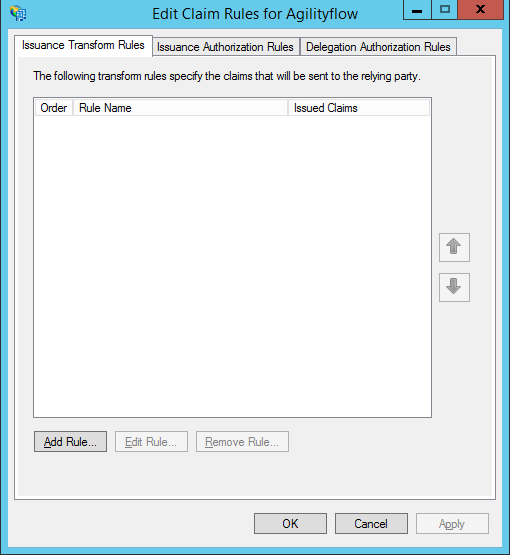 13\. No passo **Choose Rule Type,** no campo **Claim rule Template** selecione a opção **Send LDAP Attributes as Claims** e clique em **Next.** 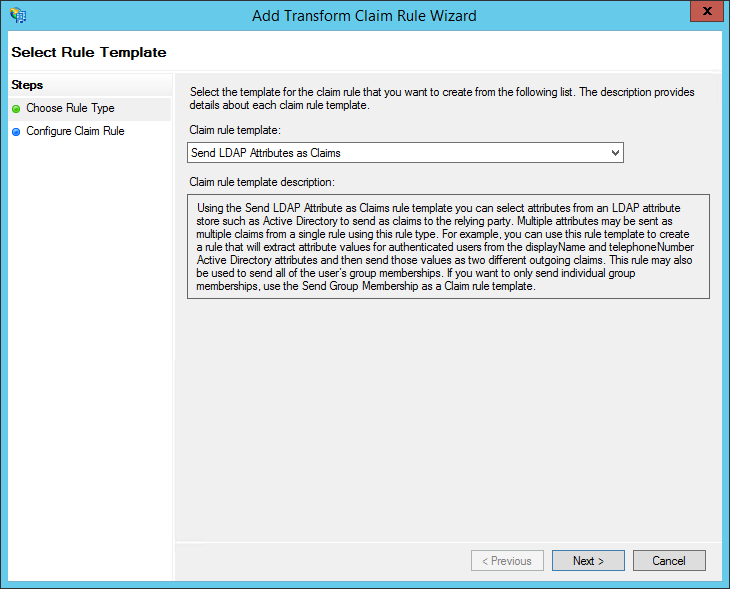 14\. No passo **Configura Claim Rule** preencha da seguinte forma: Em **Claim rule name** informe "**LDAP E-mail, Username".** Em **Attribute store** selecione **Active Directory.** Na tabela **Mapping of LDAP attributes to outgoing claim types** preencha da seguinte forma:| **LDAP Attribute** | **Outgoing claim type** |
| SAM-Account-Name | Name ID |
| E-Mail-Addresses | E-Mail Address |
**Recomendação importante:** Após finalizar a configuração do ADFS no agilityflow. Faça o teste em uma guia anônima do seu navegador antes de fazer o logout da sua sessão atual do agilityflow. Assim você conseguirá fazer as mudanças necessárias no agilityflow caso sua configuração não esteja correta. Caso você faça o logout, entre em contato conosco para auxiliarmos no passo a passo.
Acesse via browser a sua instância do agilityflow. 1. Vá para o menu Customizar agilityflow → Single Sign-On, AD e ADFS, será aberta a seguinte tela: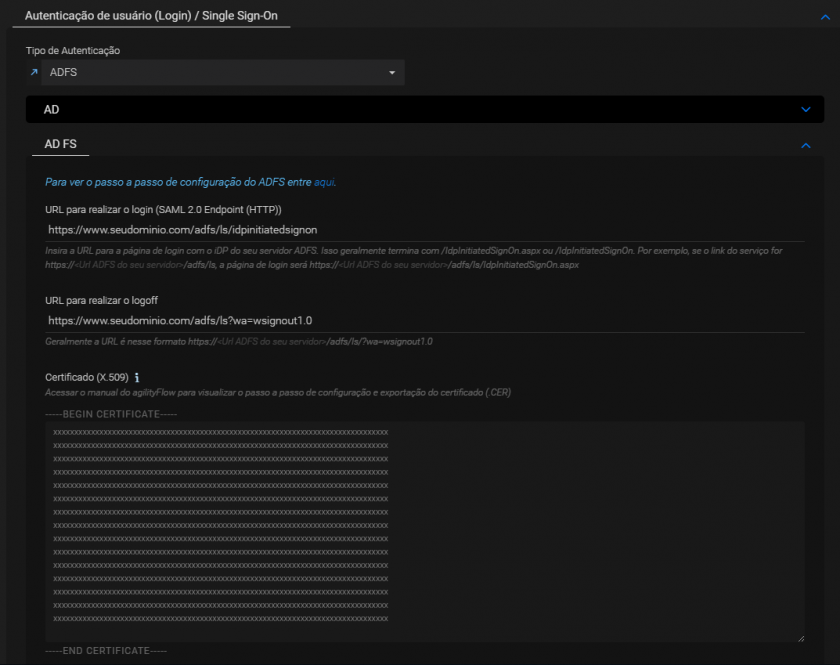 2. Na aba "**Autenticação de usuário (Login) / Single Sign-On"** no campo **Tipo de Autenticação** selecione **"ADFS"** 3. No campo "**URL para realizar o login**" - Digite a URL do seu servidor ADFS que o agilityflow chamará quando os usuários tentarem fazer login. Essa URL geralmente termina em **IdpInitiatedSignOn.aspx**. Por exemplo, se o link de início for **https://www.seudominio.com/adfs/ls/**, a página de login será ****https://www.seudominio.com/adfs/ls/IdpInitiatedSignOn.aspx.**** 4. No campo "**Url para realizar o logoff**" insira a mesma URL que você inseriu no campo "**Trusted URL**", [descrito aqui nesse tópico ](http://wiki.agilityflow.io/link/83#bkmrk-em%E2%A0endpoint-type%E2%A0e)essa é a URL que o agilityflow chamará para o usuário fazer logout do ADFS. Essa URL geralmente termina em "**?wa=wsignout1.0**". Por exemplo, se o link de início for **https://www.seudominio.com/adfs/ls**, a página de logout será ****[https://www.seudominio.com/adfs/ls?wa=wsignout1.0](https://www.seudominio.com/adfs/ls?wa=wsignout1.0)**** 5. Para o preenchimento do campo **Certificado (X. 509),** você precisará voltar ao seu servidor ADFS e seguir o seguintes passos: 1. Abra o seu Windows Server, abra **Administrative Tools** no menu Iniciar do Windows ou em **Control Panel** e abra o aplicativo **AD FS Management.**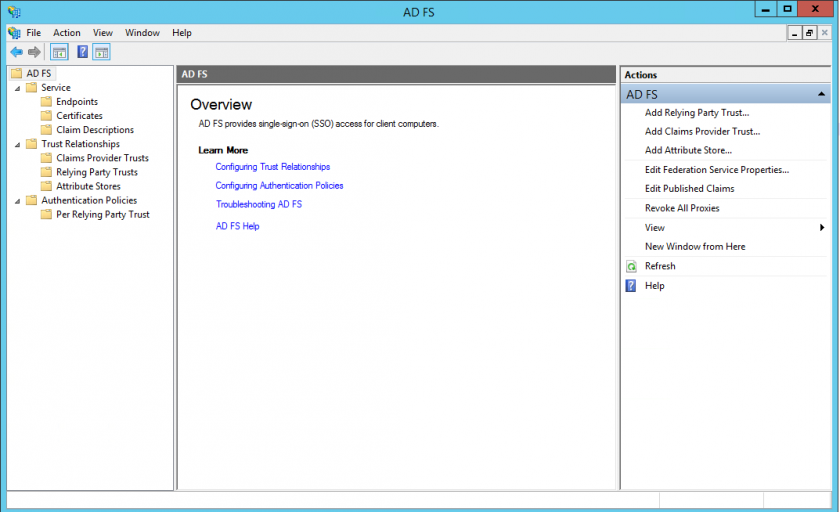 2. No menu da esquerda, abra a guia **Service** → **Certificates**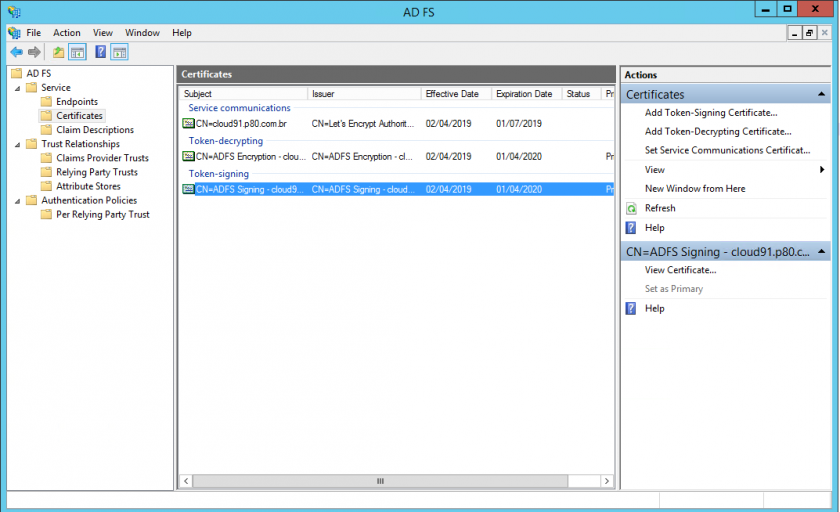 3. No painel da direita, clique duas vezes no certificado Token-signing que você deseja usar. 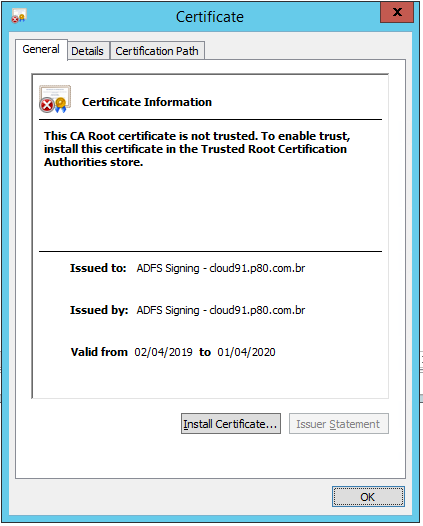 4. Clique na aba **Details** e clique em **Copy to File** 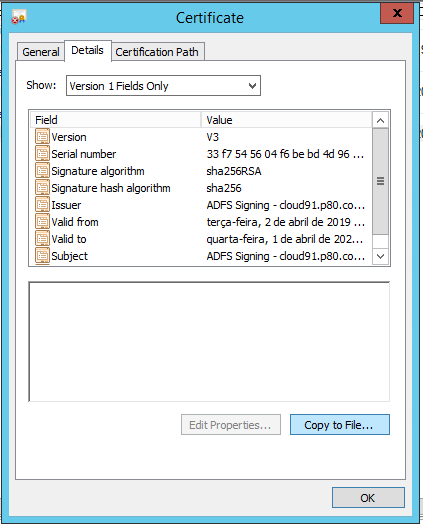 5. Clique em **Next** no assistente de exportação e selecione a opção **Base-64 encoded** **X.509 (.CER)** 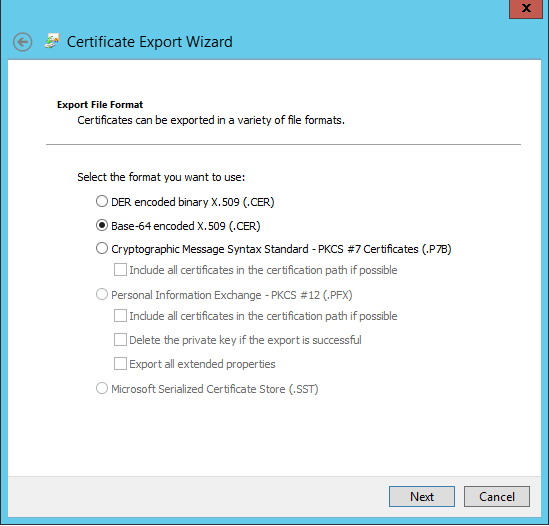 6. Salve o arquivo de certificado em seu sistema de arquivos local 7. Abra o certificado que você acabou de salvar em um editor de texto.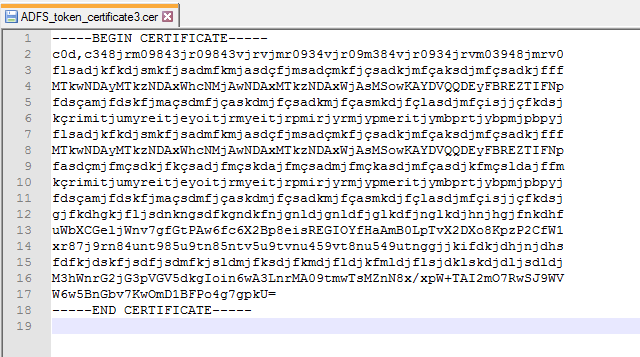 8. Apague do conteúdo do certificado as linhas inicias e linhas finais Linha inicial para apagar **"-----BEGIN CERTIFICATE-----"** Linha final para apagar **"-----END CERTIFICATE-----"** Essas informações não podem constar no campo **Certificado (X. 509)** do agilityflow 9. Depois de apagar as duas linhas citadas acima, copie o conteúdo desse certificado que deve ser algo como esse abaixo: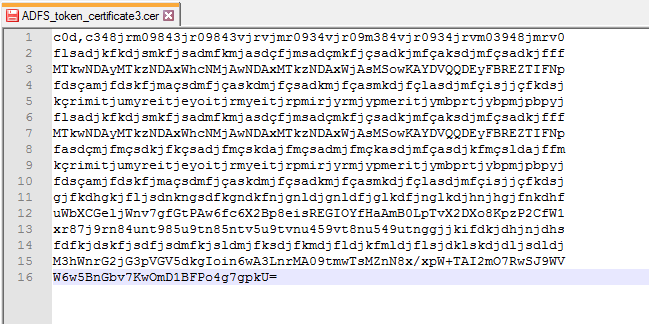 10. Agora volte na sua instância do agilityflow e cole o conteúdo desse certificado no campo de texto ****Certificado (X. 509).**** 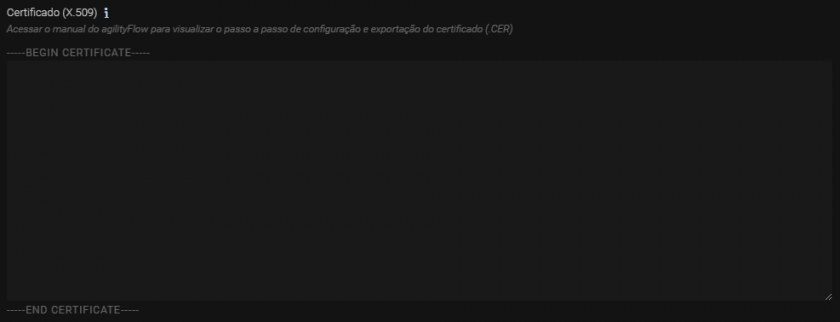 Salve e pronto, as configurações foram finalizadas. Se você enfrentar algum problema durante a configuração, entre em contato conosco.**Recomendação importante:** Após finalizar a configuração do ADFS no agilityflow. Faça o teste em uma guia anônima do seu navegador antes de fazer o logout da sua sessão atual do agilityflow. Assim você conseguirá fazer as mudanças necessárias no agilityflow caso sua configuração não esteja correta. Caso você faça o logout, entre em contato conosco para auxiliarmos no passo a passo.