# Configurar integração com o AD (Active Directory)
Você pode utilizar os seus usuários do Active Directory para login no agilityflow, assim o usuário de rede será único, e fará um single sign-on nas aplicações do agilityflow.
Para isso iremos fornecedor 2 scripts ASP clássico e você deve configura-los no seu servidor. Abaixo segue os procedimentos para essa instalação.
O script será hospedado no servidor IIS e terá acesso ao Active Directory para autenticar usuários no Agilityflow.
Se você quiser configurar o SSO usando o padrão universal SAML, consulte nesse [link, sobre o uso do SAML no Agilityflow através do ADFS.](http://wiki.agilityflow.io/books/manual-de-customiza%C3%A7%C3%A3o/page/como-configurar-a-integra%C3%A7%C3%A3o-com-o-adfs "Como configurar a integração com o ADFS")
**Recomendação importante:** Após finalizar a configuração do AD no Agilityflow. Faça o teste em uma guia anônima do seu navegador antes de fazer o logout da sua sessão atual do Agilityflow. Assim você conseguirá fazer as mudanças necessárias no Agilityflow caso sua configuração não esteja correta. Caso você faça o logout, entre em contato conosco para auxiliarmos no passo a passo.
### Pré-requisitos
- Uma instância do Active Directory instalada no seu servidor. Você pode seguir as etapas fornecidas [neste artigo](https://docs.microsoft.com/pt-br/windows-server/identity/ad-ds/deploy/install-active-directory-domain-services--level-100-) para configurar e instalar o AD no seu servidor
- Garantir que todos os usuários do AD tenham o atributo de endereço de e-mail preenchido. O Agilityflow utiliza o **e-mail** e o **login** do usuário como identificador para autenticação. Portanto, além do login, é necessário que o usuário tenha o endereço de e-mail preenchido no Active Directory.
Caso você receba do Agilityflow a mensagem “**O usuário 'xxxx' não tem o e-mail cadastrado no AD.** ”, verifique se o endereço de e-mail está configurado para esse usuário no Active Directory, se não estiver, fale com o seu administrador de rede. Abaixo estão descritos os procedimentos para configuração do e-mail do usuário no AD.
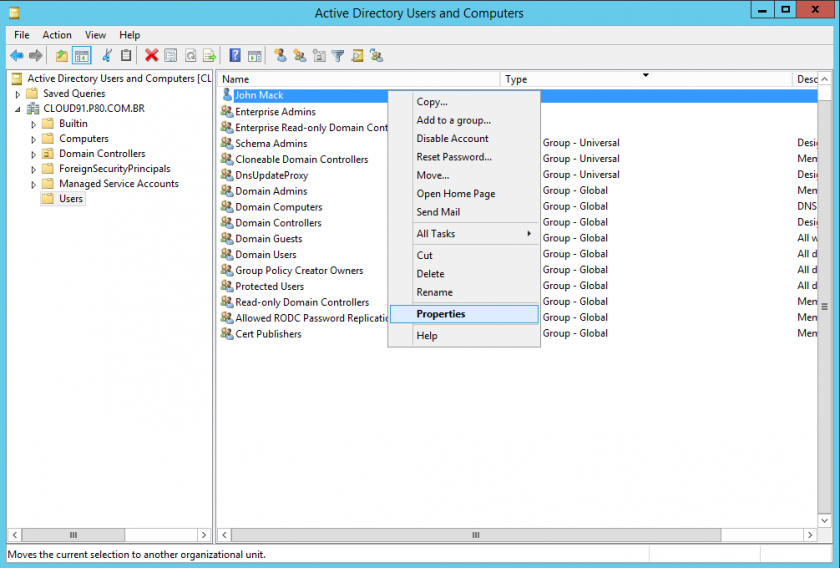
Para preencher o e-mail do usuário no AD: acesse o seu Active Directory, no painel esquerdo clique em **Users**, agora no painel da direita, clique com o botão direito no usuário que deseja alterar o e-mail, clique em "**Properties**" e no campo "**E-mail**" inclua o e-mail do usuário. As imagens abaixo ilustram esse passo a passo:
Selecione o usuário:
Altere o e-mail:
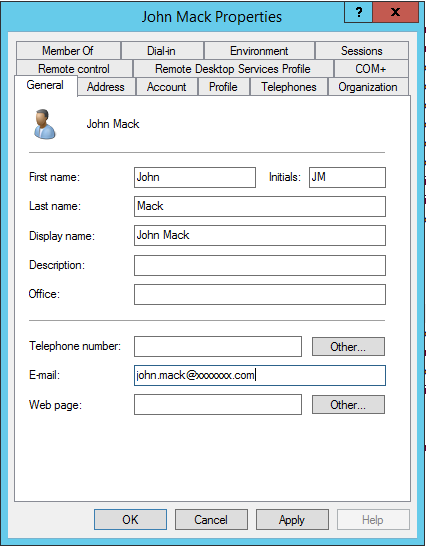
Clique em OK e o e-mail estará incluído nesse usuário.
Esse procedimento será necessário para todos os usuários que não estão com e-mail configurado no AD.
#### PASSO 1: Instalando o Internet Information Services (IIS)
O Internet Information Server (Gerenciador do IIS) deve ser configurado no seu Windows Server para hospedar o arquivo de script ASP Clássico, que acessará as informações do usuário no Active Directory.
O IIS Server deve estar instalado no mesmo domínio do Active Directory que contém os usuários.
Você pode seguir as etapas fornecidas [neste artigo](https://docs.microsoft.com/en-us/iis/get-started/whats-new-in-iis-8/installing-iis-8-on-windows-server-2012) para instalar o IIS no Windows Server 2012. Escolha as opções a seguir ao instalar a função IIS no servidor.
- **Web Server (IIS)**
- **Security**
- **Windows Authentication**
- **Application Development**
- **ASP**
- **Management Tools**
- **IIS Management Console**
Você precisa do **Windows Authentication** e também do **ASP** no seu servidor para hospedar e rodar o script ASP clássico que forneceremos a seguir e que será o responsável pelo login dos usuários do Active Directory no Agilityflow. Portanto, se você já instalou o IIS, verifique se esses recursos estão instalados.
#### PASSO 2: Editando o arquivo de script ASP clássico
1\. Baixe os arquivos default.asp e config.asp que estão disponíveis na área de configuração do seu ambiente no agilityflow.
Os arquivos para download você encontra nesse link: [https://<SEU\_AMBIENTE>.agilityflow.io/configuration](https://.agilityflow.io/configuration) ou através do menu: Customizar Agilityflow → Single Sign-On, AD e ADFS. → depois na ABA: "Autenticação de usuário" → "AD" você encontrará o link para download.

2\. Abra o arquivo config.asp e atribua esses valores às variáveis:
- **agilityflowUrl**: url onde o seu sistema do agilityflow está hospedado, geralmente as aplicações ficam na url: [https://<SEU\_AMBIENTE>.agilityflow.io/](https://.agilityflow.io) . é importante que a url termine com a barra **/**
- **LDAP\_UserName\_WithAccessToReader**: Nome de usuário da conta do AD que tem pelo menos privilégio de leitura para todos os usuários no AD. (preencha com no formato: "dominioDaMinhaEmpresa\\usuarioadmin")
- **LDAP\_UserPassword\_WithAccessToReader**: Senha dessa conta de usuário
- **agilityflowADToken**: token de segurança gerado pelo agilityflow que será o código de segurança com o seu AD. Esse token pode ser copiado através do menu: Customizar Agilityflow → Single Sign-On, AD e ADFS → depois na ABA: "Autenticação de usuário" → "AD" copiei do campo "Token"

#####
Exemplo de preenchimento do arquivo config.asp
agilityflowUrl = "https://nomedaempresa.agilityflow.io"
LDAP\_UserName\_WithAccessToReader = "dominioDaMinhaEmpresa\\usuarioadmin"
LDAP\_UserPassword\_WithAccessToReader = "xxxxxxxxxx"
agilityflowADToken = "xxxxxxxxxxxxxxxxxxxxxxxxxx"
#### PASSO 3: Configurando o script ASP no IIS
1. Crie um website ou um application dentro do seu website padrão no IIS. Para criar um novo website no IIS, consulte a seção Criar um novo website neste [artigo](https://support.microsoft.com/en-us/help/323972/how-to-set-up-your-first-iis-web-site).
2. Clique no website e clique duas vezes em **ASP** no painel direito. Defina a opção **Enable Parent Paths** para **true**. 
3. Clique no website novamente e clique duas vezes em **Authentication**. Clique com o botão direito do mouse em **Windows Authentication** e clique em **Enable**. Desative todos os outros tipos de autenticação. O IIS usará a autenticação integrada do Windows (**Integrated Windows Authentication**). Para tornar isso possível, o IIS Server deve ser instalado no domínio do Active Directory que contém os usuários.
4. Agora clique com o botão direito do mouse no website, clique em **Explore** e cole os 2 arquivos - **default.asp** e **config.asp** que já estão configurados.
#### PASSO 4: Configurar o Single Sign-on no Agilityflow
1. Vá para o menu Customizar Agilityflow → Single Sign-On, AD e ADFS.
2. Na aba "Autenticação de usuário (Login) / Single Sign-On" no campo **Tipo de Autenticação** selecione **"AD"**
3. No campo "**URL para realizar o login**" - Digite o URL que o Agilityflow chamará quando os usuários tentarem fazer login. Essa URL deve apontar para o website com o script ASP que você acabou de criar, nos passos anteriores. Cole a URL de navegação do arquivo default.asp. Exemplo: se o seu website foi criado na URL: **https://www.xyz.com/agilityflowAuthService** então você deve preencher esse campo com o a URL: **https://www.xyz.com/agilityflowAuthService/default.asp** verifique se todas as chamadas do IIS feitas para esse script estão com **Windows Authentication** e não **Anonymous Authentication**.

Pronto, agora abra uma guia anônima do seu navegador e tente realizar o login no agilityflow.
Se você enfrentar algum problema durante a configuração, entre em contato conosco.
Pronto, as configurações foram finalizadas.
**Recomendação importante:** Após finalizar a configuração do AD no Agilityflow. Faça o teste em uma guia anônima do seu navegador antes de fazer o logout da sua sessão atual do Agilityflow. Assim você conseguirá fazer as mudanças necessárias no Agilityflow caso sua configuração não esteja correta. Caso você faça o logout, entre em contato conosco para auxiliarmos no passo a passo.