Uma vez criado, o campo só pode ser mudado do grupo de informações acessando o menu "Configurações".
Ao clicar em adicionar, aparecem os diversos tipos de campos, disponíveis no agility**flow**: [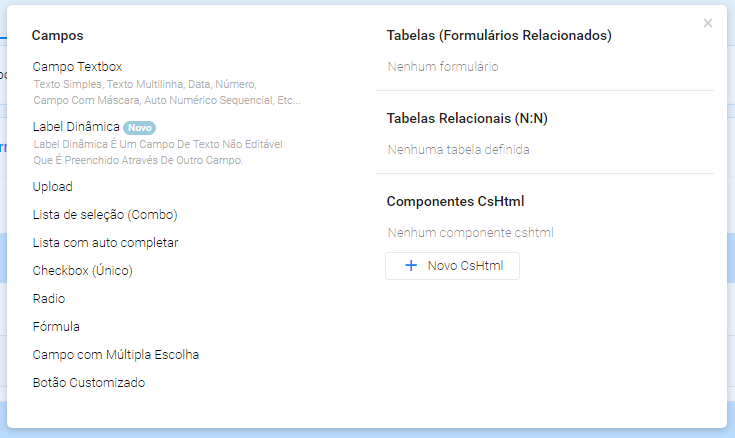](http://wiki.agilityflow.io/uploads/images/gallery/2019-02-Feb/tipos_de_campos.png) #### Campo Textbox Esse campo deve ser usado para qualquer dado que seja um texto ou um número. Depois, é possível definir mais detalhes, como uma máscara numérica, para telefone ou moeda, por exemplo. Para maiores detalhes, leia o capítulo de [configuração](http://wiki.agilityflow.io/books/manual-de-customiza%C3%A7%C3%A3o/page/textbox " Configuração do Campo Textbox") do campo textbox. #### Label Dinâmica É um campo não editável pelo usuário e seu preenchimento ocorre através de um outro campo. Para maiores detalhes, leia o capítulo de [configuração](http://wiki.agilityflow.io/books/manual-de-customiza%C3%A7%C3%A3o/page/label-din%C3%A2mica "Configuração do Campo Label Dinâmica") do campo Label Dinâmica. #### Upload Permite que o usuário envie arquivos do computador para o formulário. Quando o formulário é aberto pelo celular, é possível que o usuário acione a câmera para o envio de fotos. Nas configurações adicionais, é possível validar a quantidade de itens (maior, menor ou igual a "x" itens enviados) e também as extensões permitidas ou proibidas. Para maiores detalhes, leia o capítulo de [configuração](http://wiki.agilityflow.io/books/manual-de-customiza%C3%A7%C3%A3o/page/upload "Configuração do Campo Upload") do campo Upload. #### Lista de seleção (Combo) [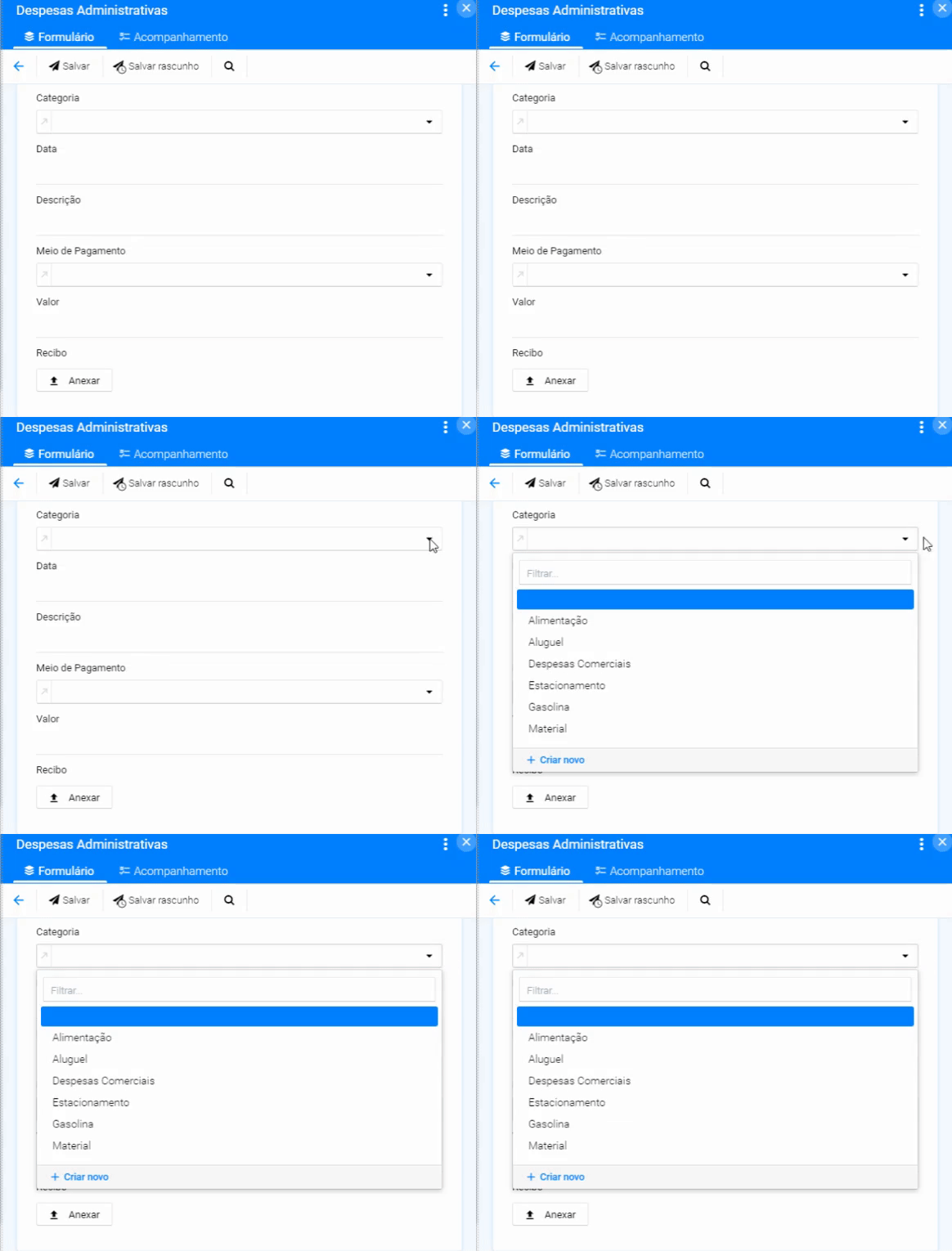](http://wiki.agilityflow.io/uploads/images/gallery/2019-02-Feb/lista_para_selecao.gif) Esse campo, permite que o usuário escolha uma opção pré-determinada. A origem dos dados pode ser através de duas formas: ##### Lista Estática O usuário insere as opções nas configurações do campo. Com isso, o usuário que acessa o formulário não é pode criar novas opções. ##### Lista Dinâmica Nessa opção, os dados têm como origem um outro formulário. Ao selecionar esse outro formulário, é necessário informar qual o campo desse formulário será exibido.Esse campo não deve ser usado quando há muitas opções. Isso por que, todas as opções desse campo são lidas quando a página é carregada. Se houver muitos itens, o carregamento da página pode ser afetado. Para esses casos, usar o campo pesquisa com auto completar.
Para maiores detalhes, leia o capítulo de [configuração](http://wiki.agilityflow.io/books/manual-de-customiza%C3%A7%C3%A3o/page/lista-de-sele%C3%A7%C3%A3o-%28combo%29 "Configuração do Campo Lista de seleção (Combo)") do campo Lista de Seleção. #### Pesquisa com auto completar É similar ao Lista de Seleção, com a diferença que esse campo apenas tem os itens com origem em uma lista dinâmica. Além disso, as opções provenientes dessa lista, somente são mostradas após o usuário começar a digitar. Para maiores detalhes, leia o capítulo de [configuração](http://wiki.agilityflow.io/books/manual-de-customiza%C3%A7%C3%A3o/page/lista-com-auto-completar "Configuração do Campo Lista com auto completar") do campo Label Dinâmica.Esse campo deve ser usado quando o número de itens seja elevado.
#### Checkbox (Único) Esse campo permite o usuário responder a uma pergunta cuja resposta tem duas opções. Nesse campo, é possível definir o texto quando o campo está marcado, e quando o campo está desmarcado. O texto escolhido quando o campo está marcado, será mostrado na tela, enquanto o texto do campo quando está desmarcado, apenas será mostrado na listagem e no filtro de dados. Para maiores detalhes, leia o capítulo de [configuração](http://wiki.agilityflow.io/books/manual-de-customiza%C3%A7%C3%A3o/page/checkbox-%28%C3%BAnico%29 "Configuração do Campo Checkbox (Único)") do campo Checkbox. #### Lista aberta com escolha única (Radio) Esse campo é muito similar ao tipo Lista de Seleção, mudando apenas a forma como é apresentado. Abaixo, um exemplo do campo radio (Lista aberta com escolha única): 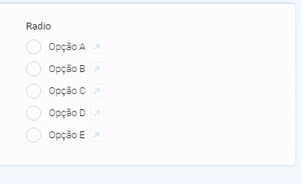Quando a fonte dos dados for dinâmica, a opção de criar um novo item não está disponível no campo Lista aberta com escolha única (Radio).
Para maiores detalhes, leia o capítulo de [configuração](http://wiki.agilityflow.io/books/manual-de-customiza%C3%A7%C3%A3o/page/radio "Configuração do Campo Radio") do campo Lista aberta com escolha única (Radio). #### Fórmula O campo de fórmula faz dois tipos de cálculos: com campos numéricos e com campos com data/hora. É na definição do campo que seleciona-se o tipo de cálculo. Ao escolher o tipo, serão mostrados os campos disponíveis para serem usados. - Fórmula Numérica: é possível fazer as 4 operações aritméticas (soma, subtração, divisão e multiplicação) nesse campo. Para isso, basta selecionar um ou mais campos com a máscara do tipo numérico e escrever a fórmula.Para fórmula com datas, só é possível fazer a operação de subtração.
Para maiores detalhes, leia o capítulo de [configuração](http://wiki.agilityflow.io/books/manual-de-customiza%C3%A7%C3%A3o/page/f%C3%B3rmula "Fórmula") do campo Fórmula. #### Campo com Múltipla Escolha Apesar do visual um pouco diferente, tem comportamento similar ao campo checkbox, mas permite a escolha de mais de uma opção. Para maiores detalhes, leia o capítulo de [configuração](http://wiki.agilityflow.io/books/manual-de-customiza%C3%A7%C3%A3o/page/lista-com-auto-completar "Configuração do Campo Lista com auto completar") do campo com Múltipla Escolha. #### Botão Customizado Caso seja necessário uma ação no formulário que não exista no agilityflow, é possível criar um botão. Esse botão, executa um código *javascript* personalizado, que deve ser criado pelo usuário. Para a configuração desse campo, é necessário conhecimento de javascript, já que qualquer ação com esse botão é 100% customizada. Para maiores detalhes, leia o capítulo de [configuração](http://wiki.agilityflow.io/books/manual-de-customiza%C3%A7%C3%A3o/page/bot%C3%A3o-customizado "Configuração do Botão Customizado") do campo Botão Customizado. #### Tabelas (Formulários Relacionados) É a inclusão de um formulário dentro de outro. Saiba mais, no capítulo de [Formulários Relacionados](http://wiki.agilityflow.io/books/manual-de-customiza%C3%A7%C3%A3o/page/tabelas-%28formul%C3%A1rios-relacionados%29 "Tabelas (Formulários Relacionados)") do [Manual de Customização](http://wiki.agilityflow.io/books/manual-de-customiza%C3%A7%C3%A3o "Manual de Customização") do agilityflow.